BIダッシュボード MotionBoardのAI機能とは?自然言語生成とチャートデータ解析を紹介


ビジネスにおけるデータ活用が広がる中、データを蓄積し、分析したいテーマがたくさんあっても、「BIツール上での可視化の実装に手間がかかる」「慣れるまで難しい」「特定の人しかダッシュボード作成できず、ツールが定着しない」という声をよく耳にします。
また、ダッシュボードができあがっても、分析による次のアクションの解釈も見る人の能力に左右されます。
そこで注目したいのが、企業向けの国産BIツールMotionBoard(モーションボード)に搭載されたAI機能です。
本記事では、「自然言語によるダッシュボード・チャート生成の使い方」「チャートデータ解析の使い方」、そしてAI機能を使う上での注意点を分かりやすくご紹介します。
1. 自然言語によるダッシュボード・チャート生成の使い方(AIウィジェット)
完成イメージ
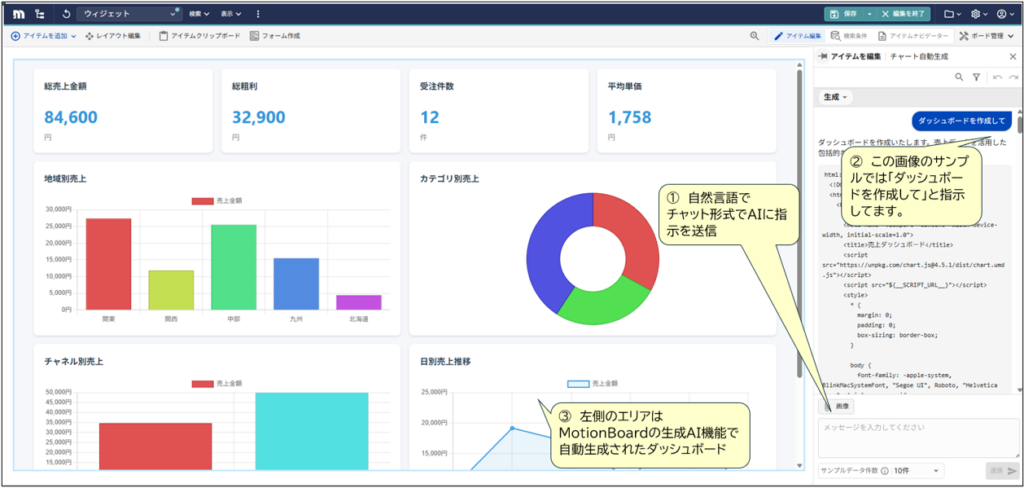
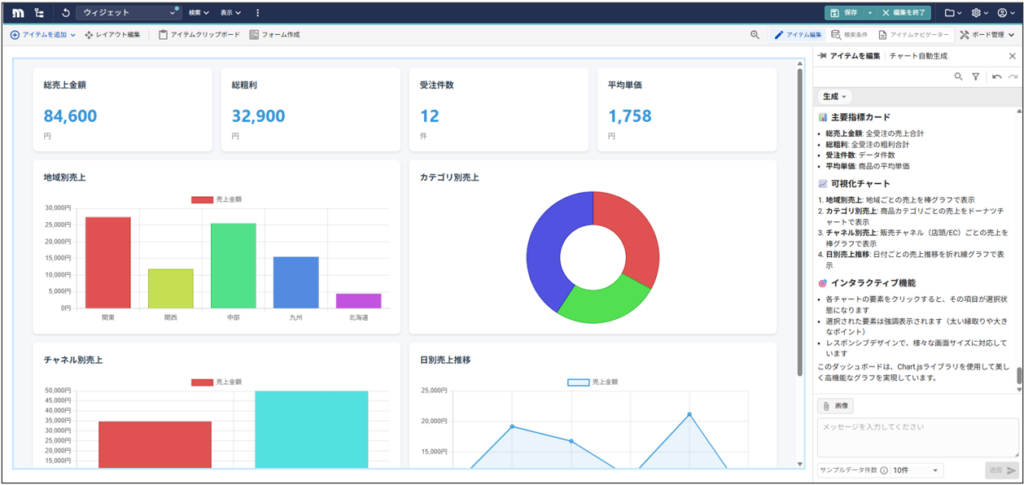
MotionBoardのAIウィジェット機能では次の画像のように、用意したデータに対し、チャット形式で指示をして画面を作成することができます。
(この機能は画面作成・編集画面でのみ操作可能で、閲覧モードではできあがったダッシュボードを見る形となり、下図右側のチャット画面は表示されません)
実装方法
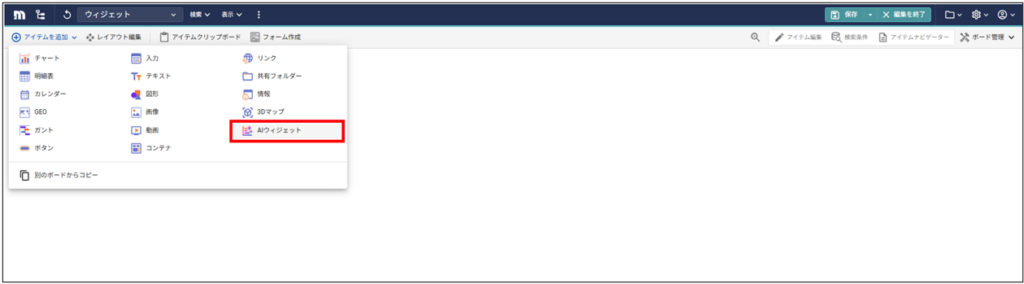
編集モードから入り、アイテムの追加から「AIウィジェット」を選択します。
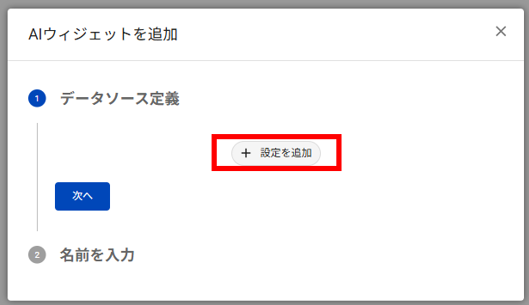
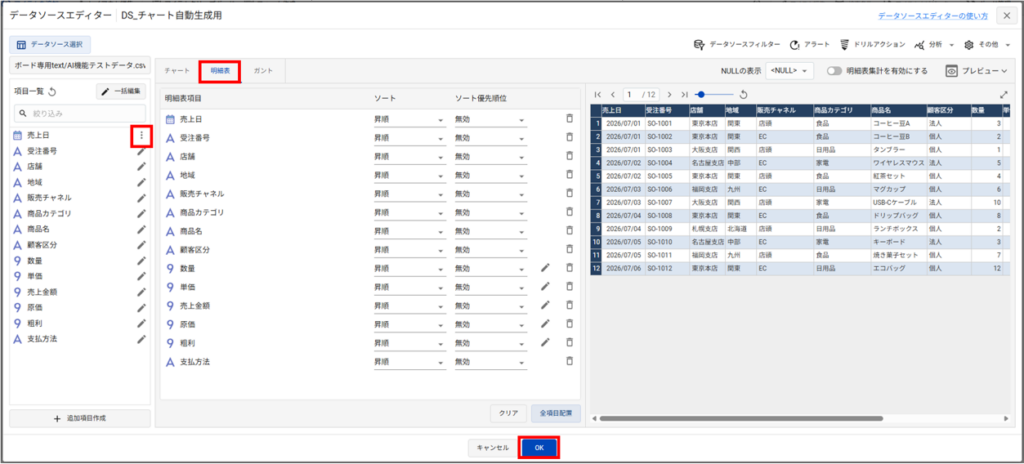
データソース定義の設定を追加していきます。
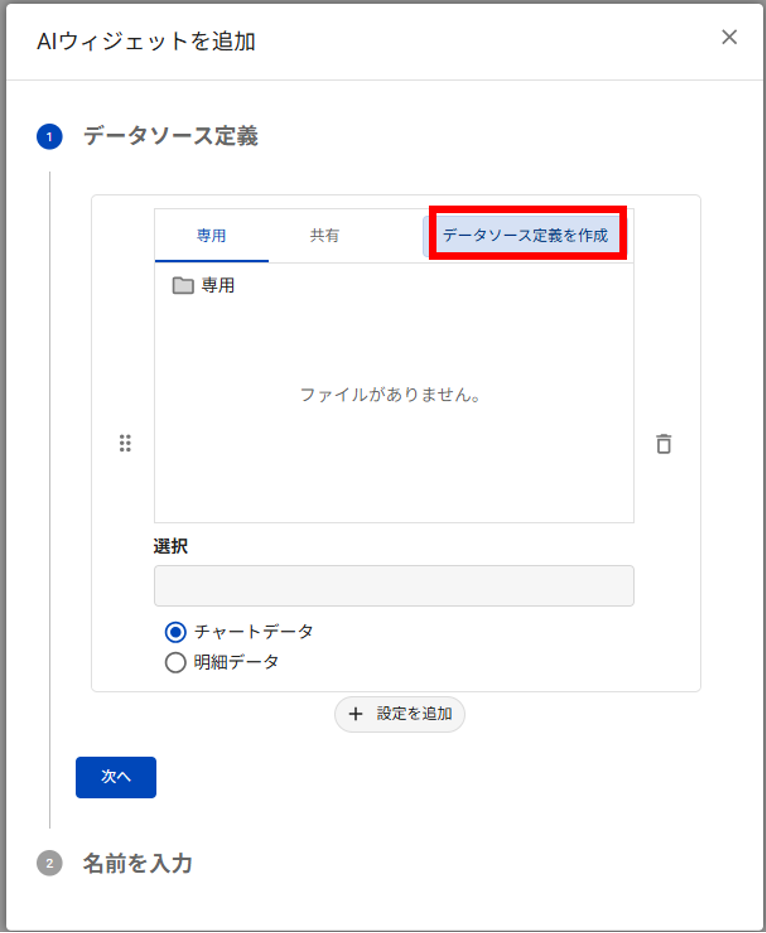
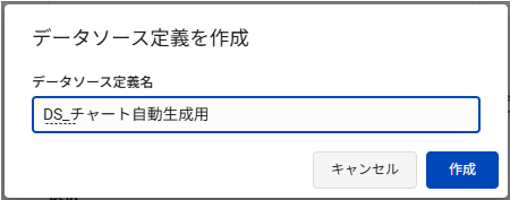
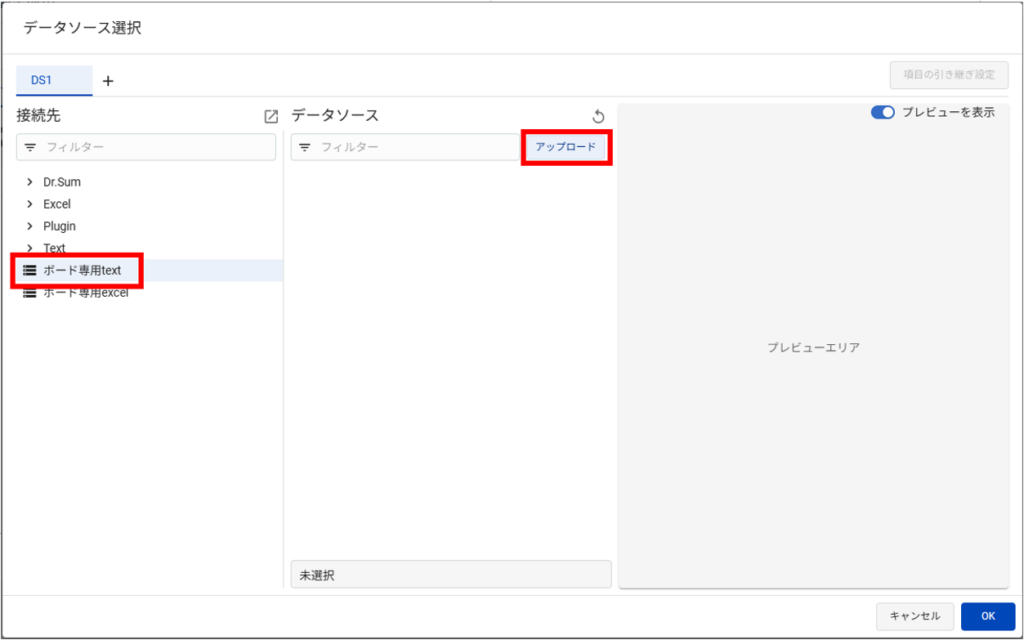
今回はテストデータをCSVで用意しました。
読込設定をしながらCSVを取込みます。
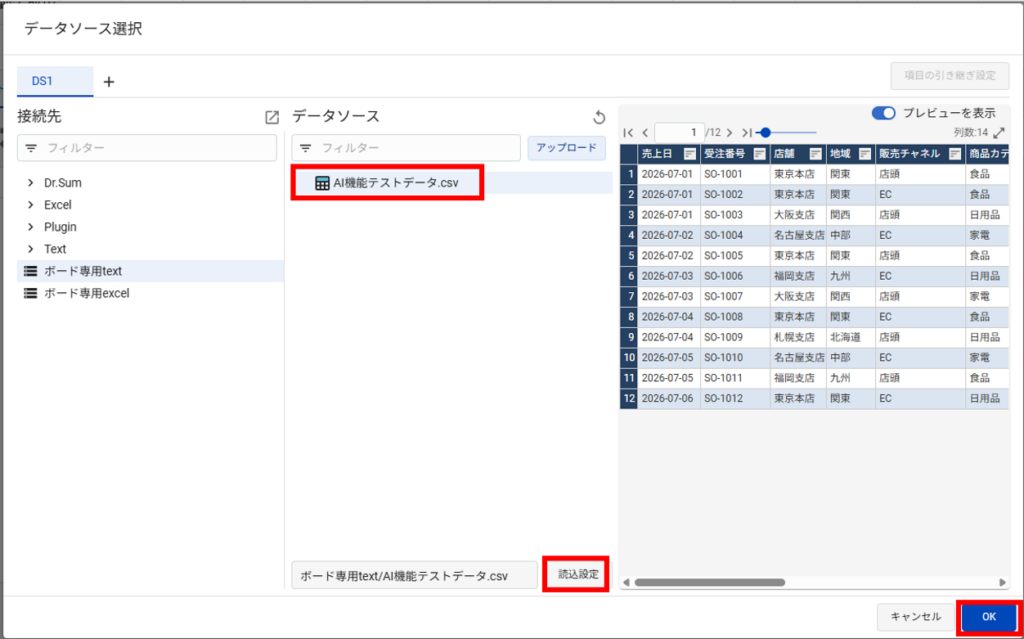
日付型など型を整えてOKを押下します。
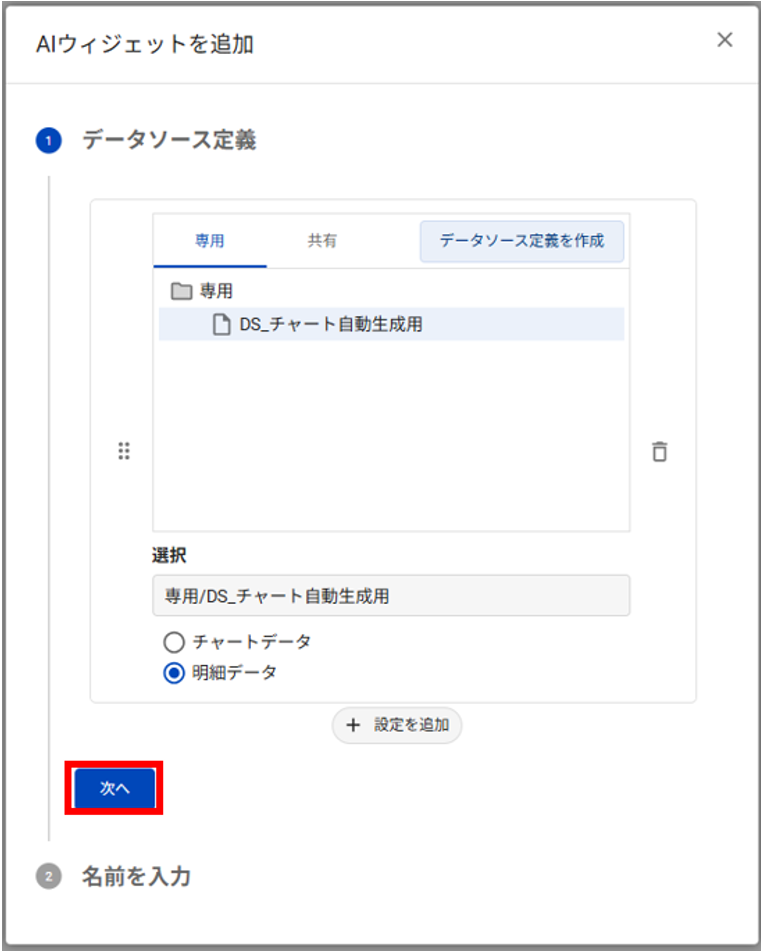
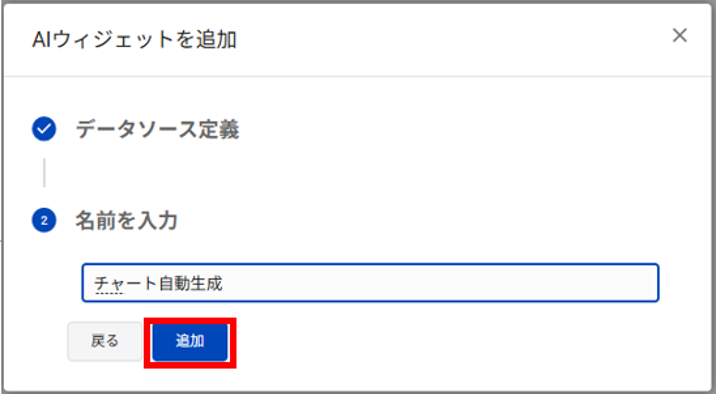
「次へ」を押して名前を入力し、「追加」を押下します。
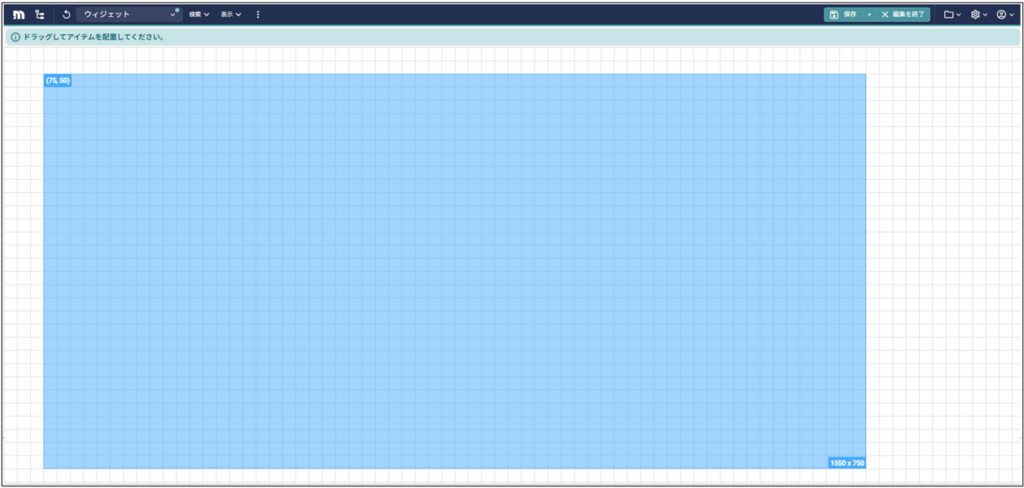
ドラックしながら配置します。
動作を確認していきます。
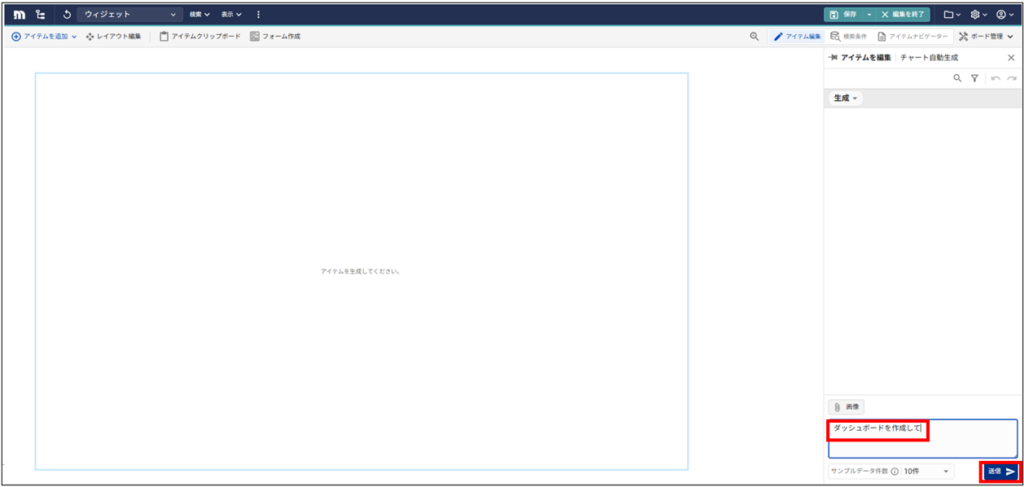
チャットのような画面が表示されるので、「ダッシュボードを作成して」と指示を入れ、送信します。
ダッシュボードが生成されました。
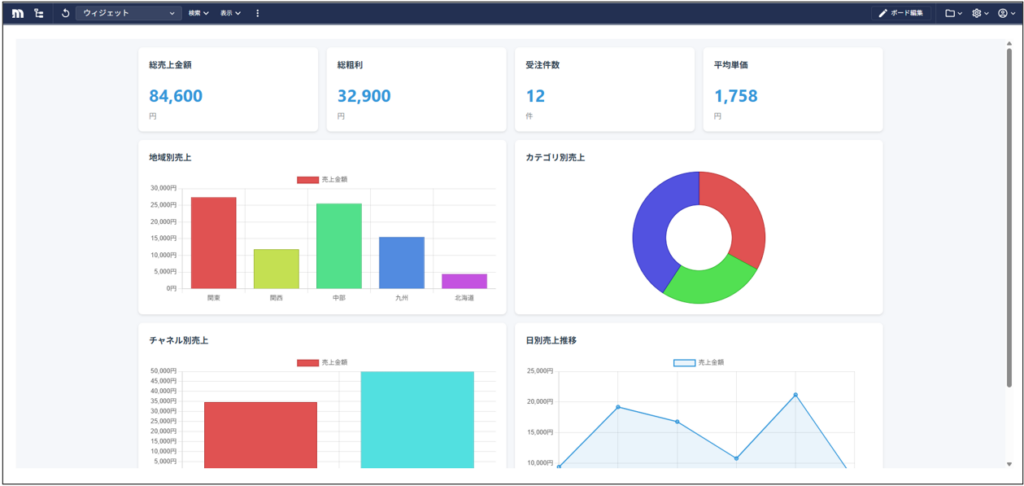
閲覧モードでは下記のような形になります。
ダッシュボードは保存時点で固定され、中のデータだけ最新化されていくため、閲覧される分にはAIのトークンは発生しません。
ご紹介した使用方法は一例となります。
AIウィジェットでは自然言語によるダッシュボード生成だけでなく、できあがりイメージの画像を添付して業務アプリのような入力画面を作成することも可能です。
2. チャートデータ解析の使い方
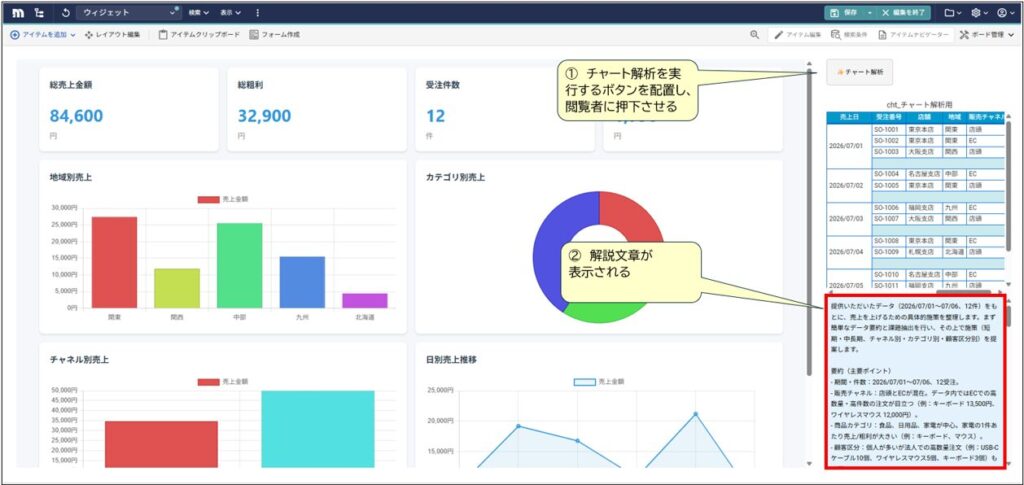
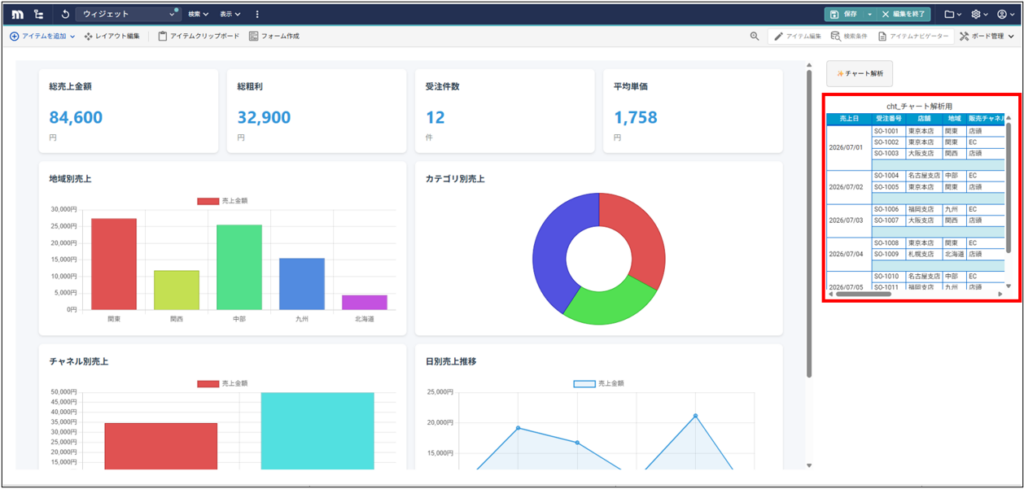
完成イメージ
実装方法
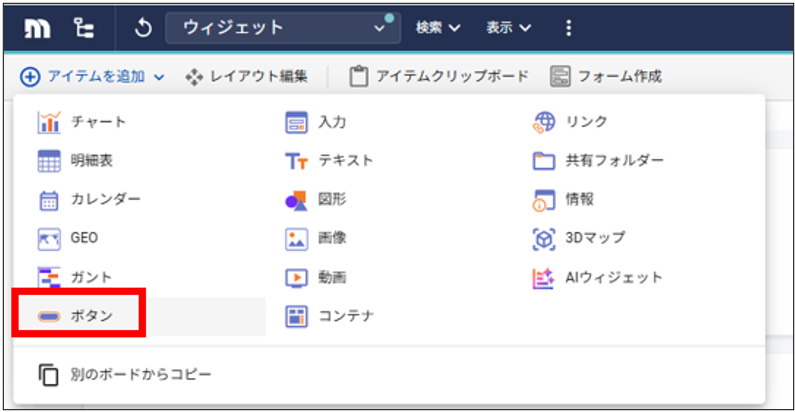
左上の「アイテムを追加」から「ボタン」を選択します。
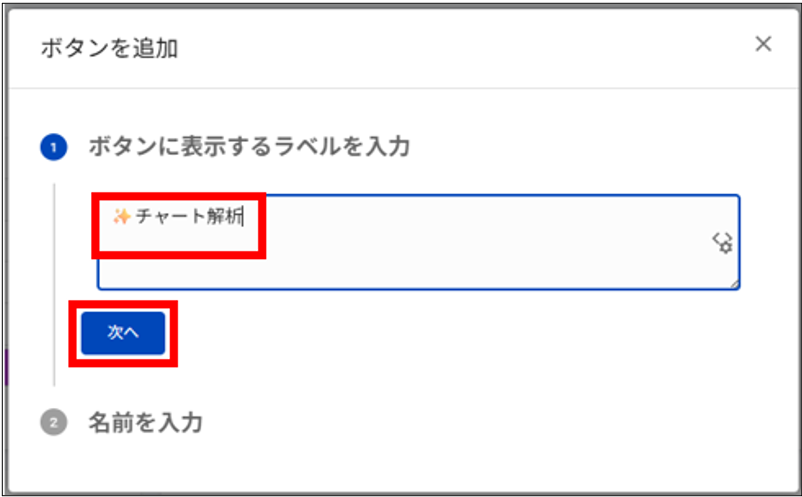
ボタンに表示する文字を入力します。(絵文字も入力できます)
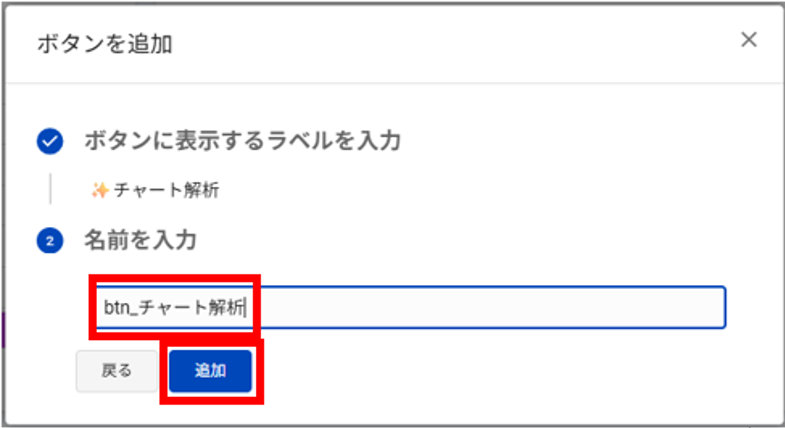
名前をつけて「追加」を押します。
ボタンを配置します。
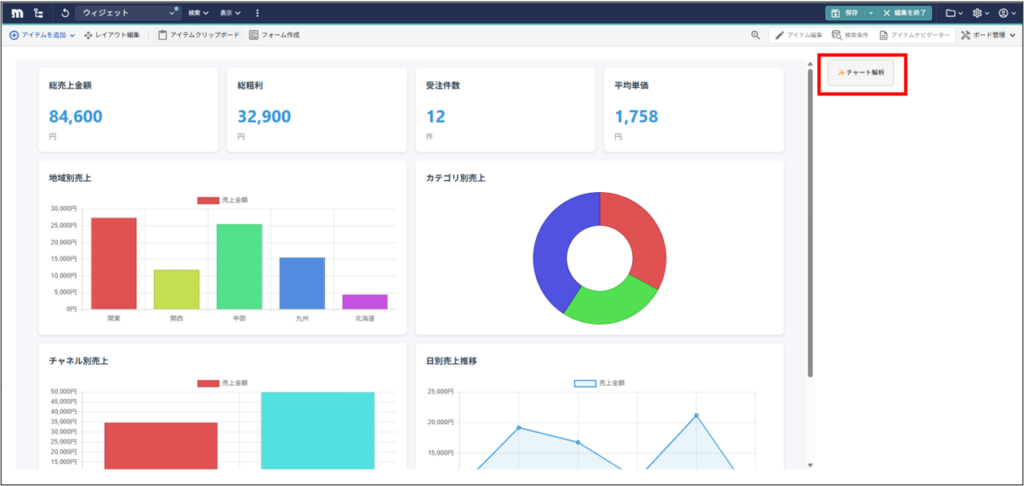
次に解析させるチャートを配置します。
(チャート解析機能では、AIウィジェットで作成したダッシュボードと明細は指定できませんでした)
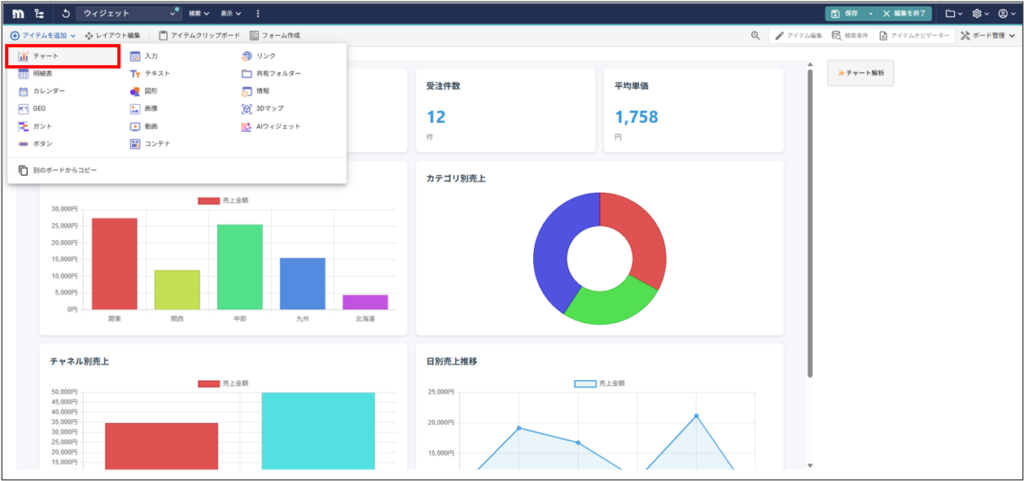
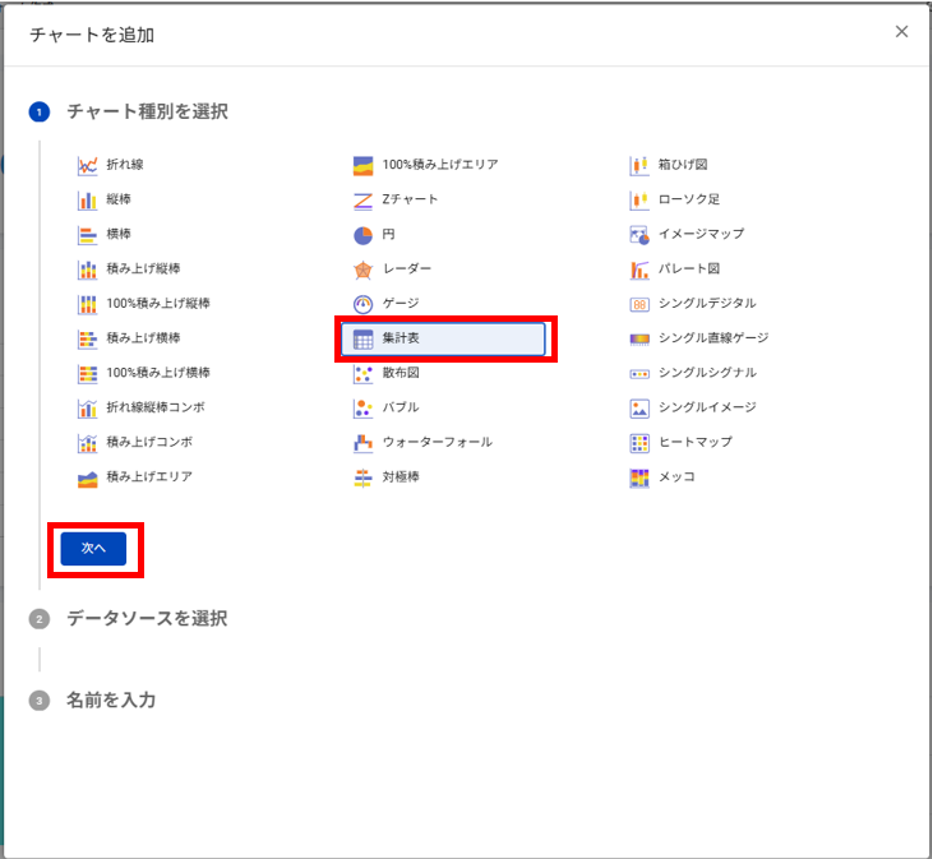
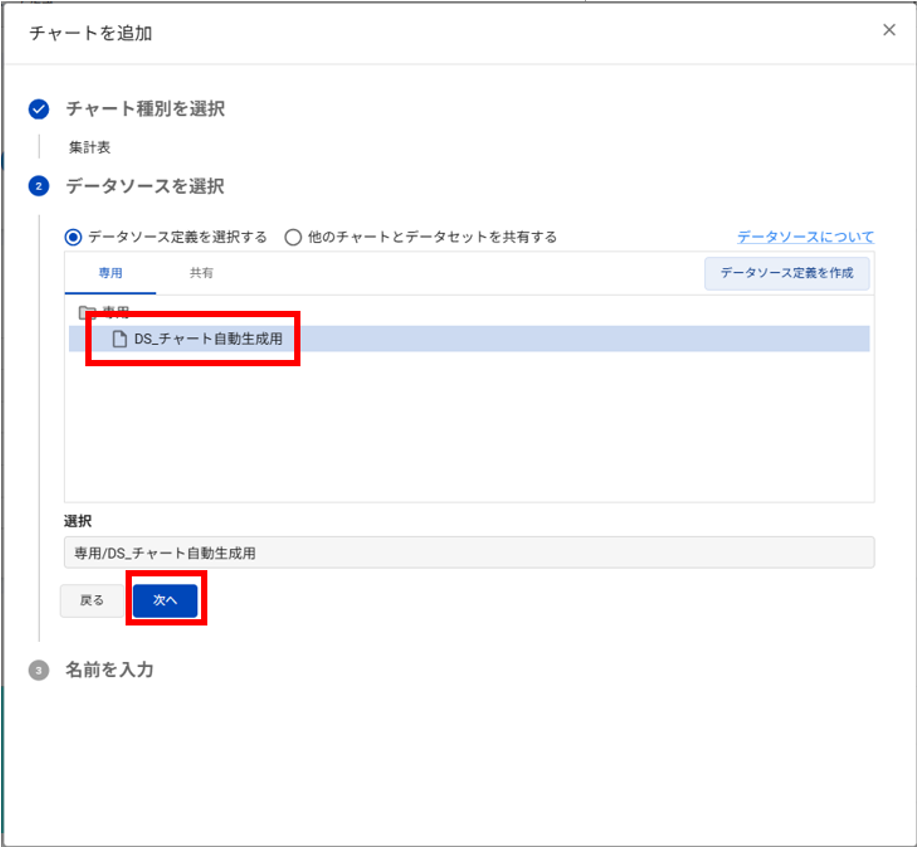
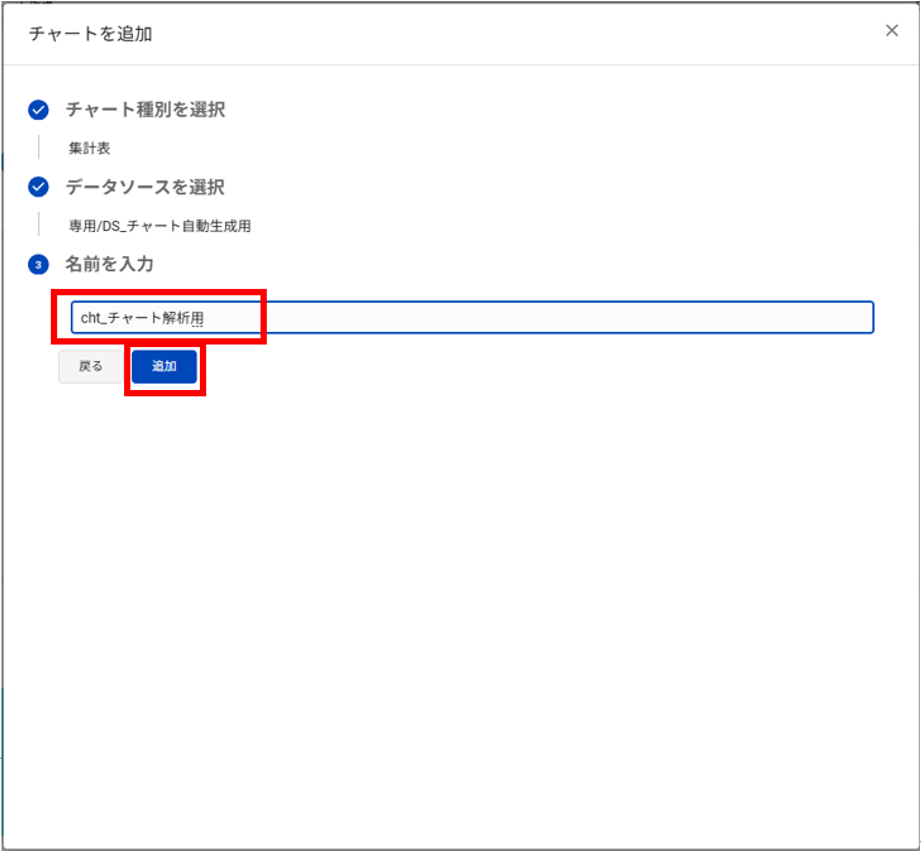
チャートを配置します。
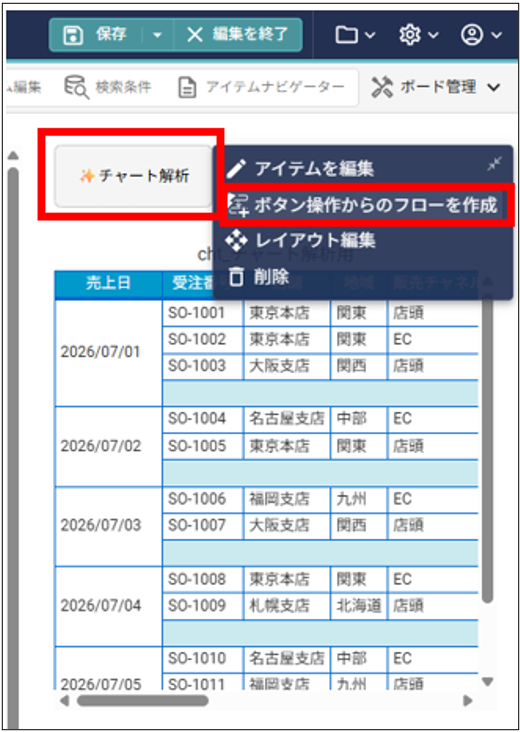
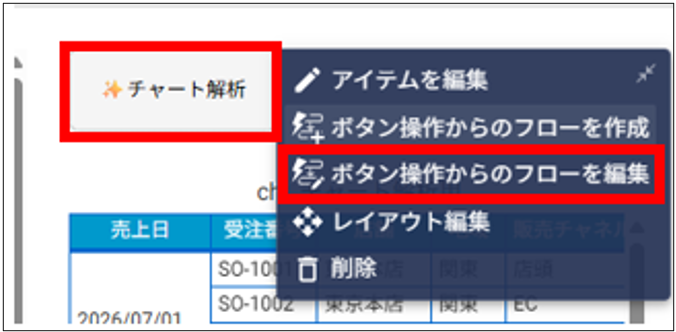
チャート解析をクリックし、出てきたメニューから「ボタン操作からのフローを作成」を選びます。
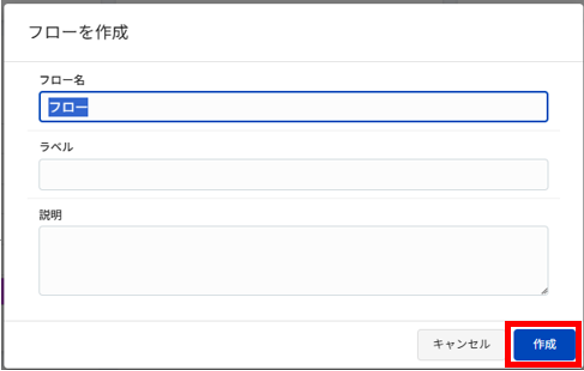
ボタン「✨チャート解析」がクリックされたときのフローを作成していきます。
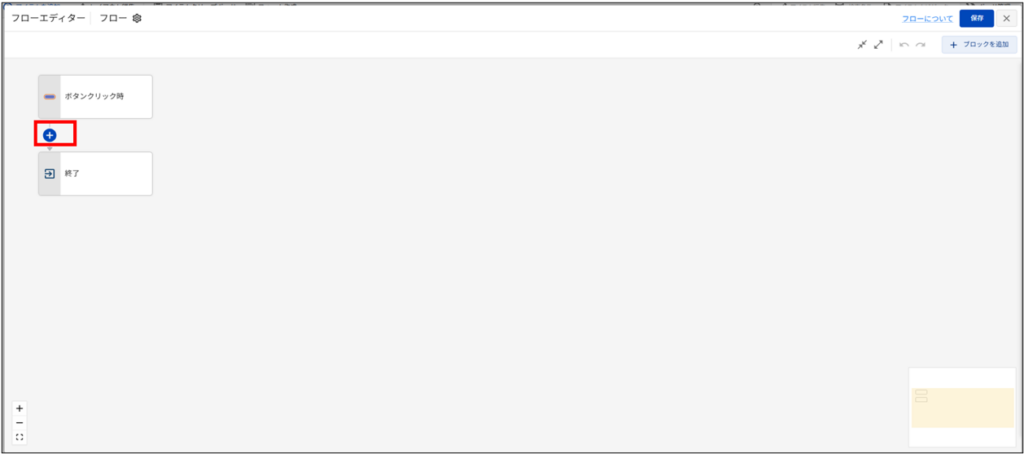
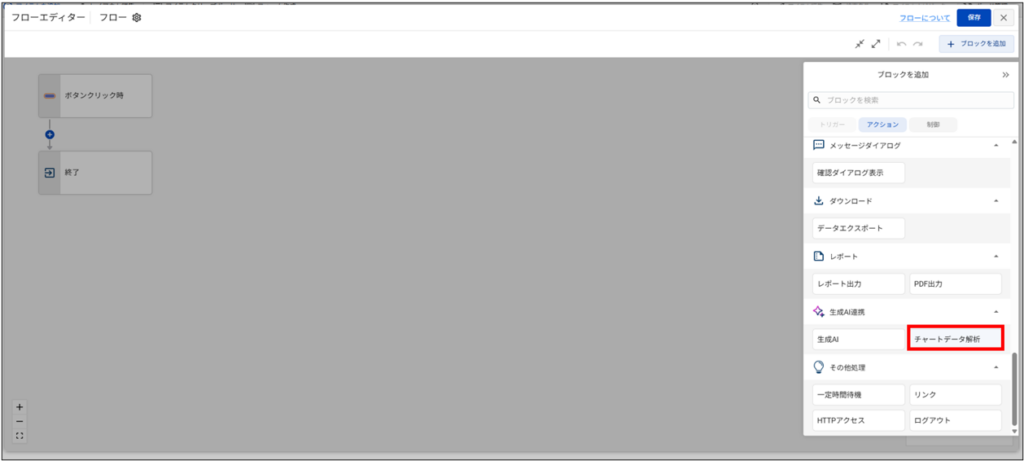
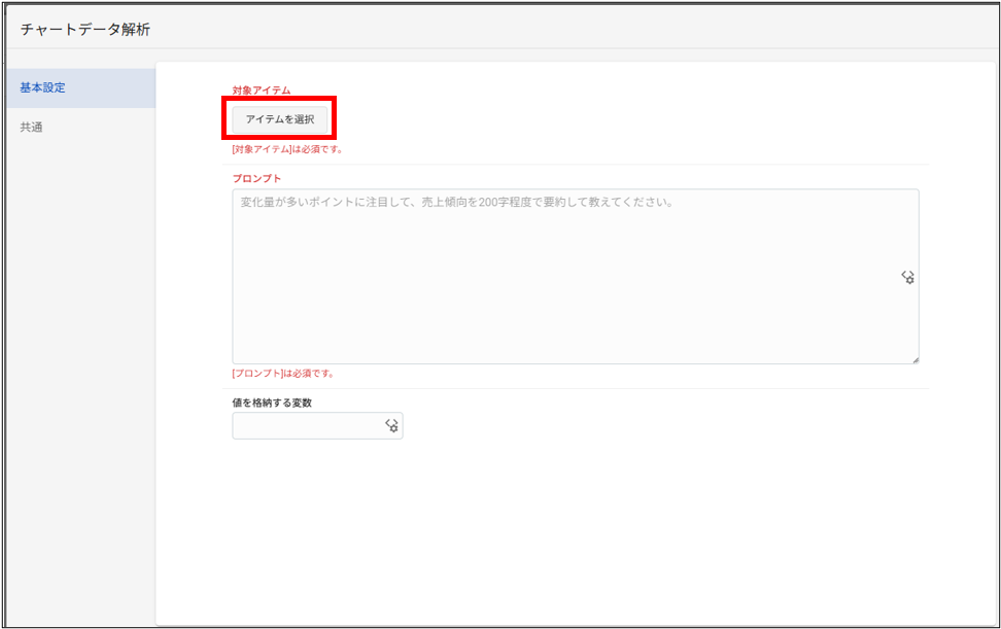
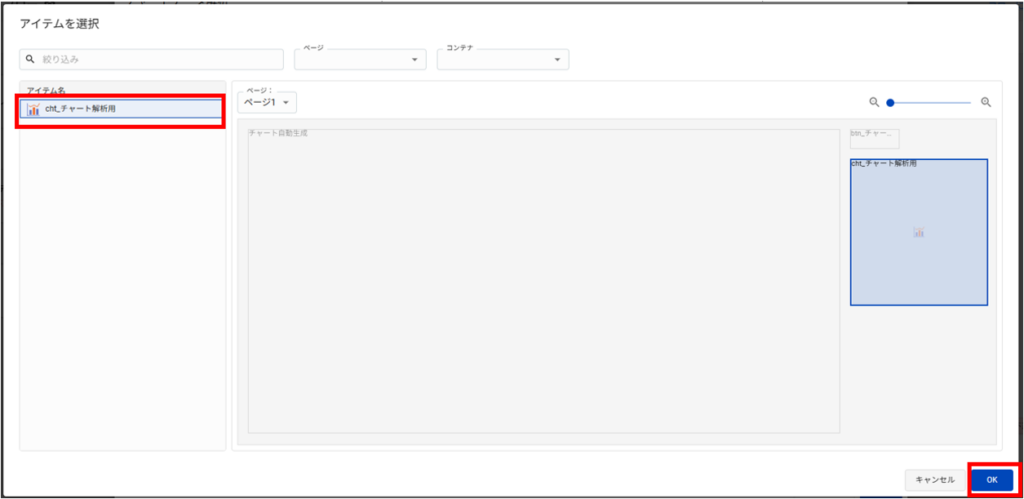
チャートデータ解析ブロックでは、この対象アイテムで選べるもののリストがチャートのみとなります。(AIウィジェットで作成したものや明細表は一覧に表示されません)
プロンプトを入れます。ここでは「売上の傾向を教えて」と入れておきます。
AIの回答を格納する変数も指定します。
ここで作成した変数は「クイック作成」で変数一覧に登録しておきます。
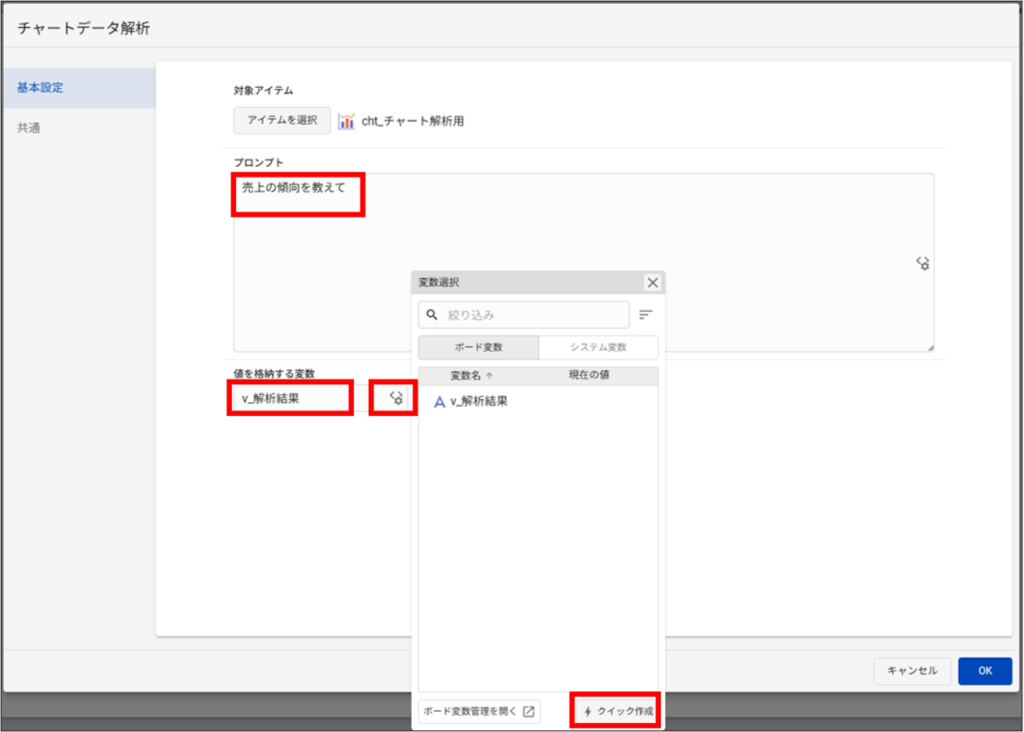
次に、上記で格納した変数を表示するテキストアイテムを配置していきます。
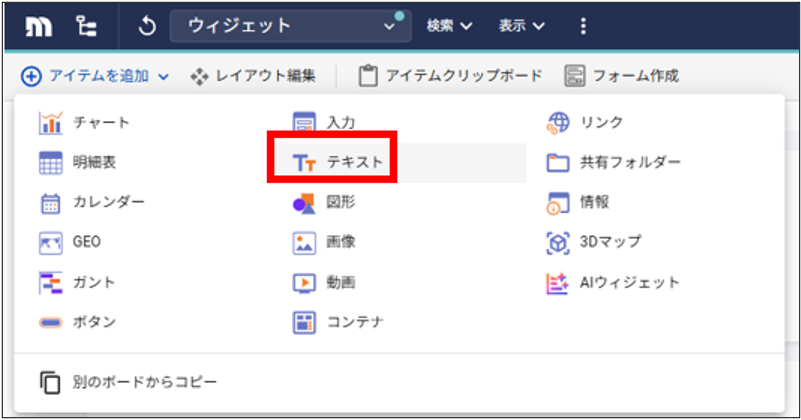
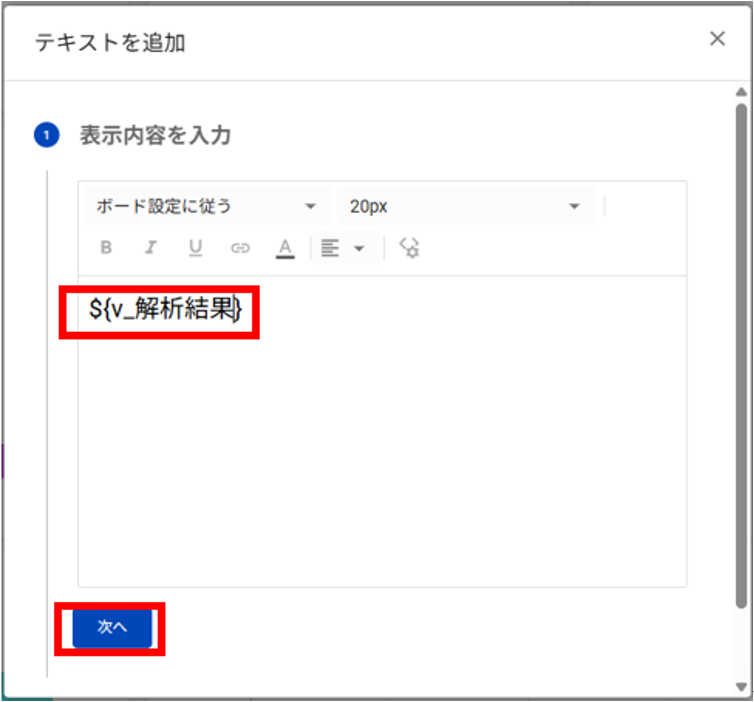
チャート解析ブロックで作成した変数を入力します。
併せてテキストアイテムの文字サイズや背景色なども整えておきます。
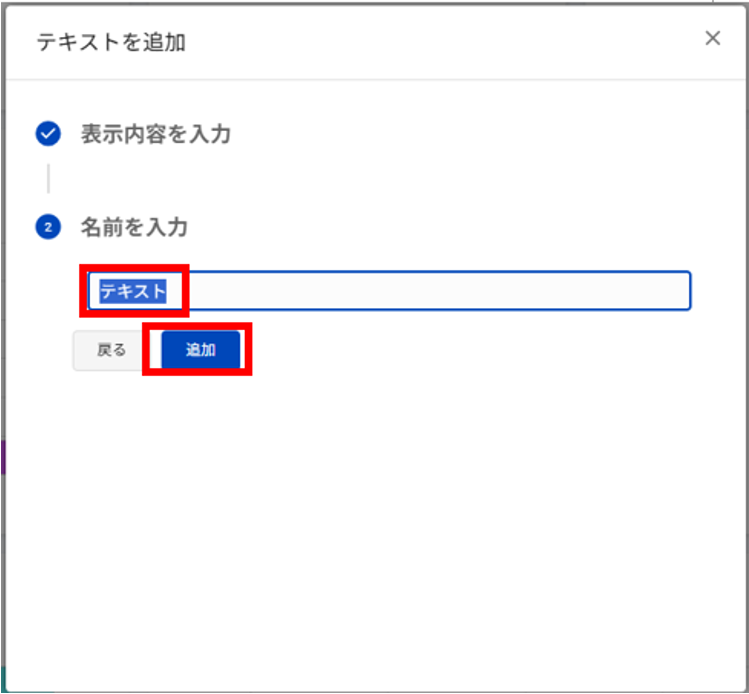
画面に配置します。
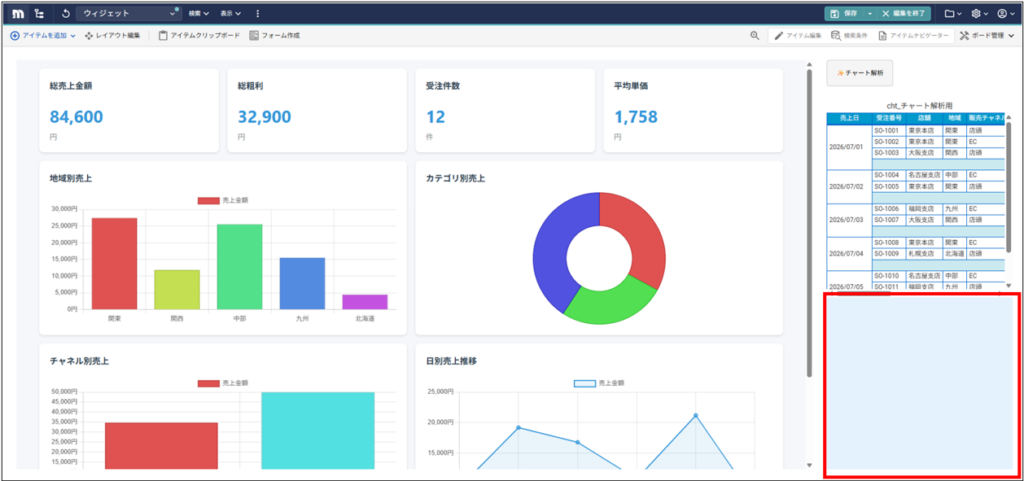
再び、「✨チャート解析」ボタンのフローを編集します。
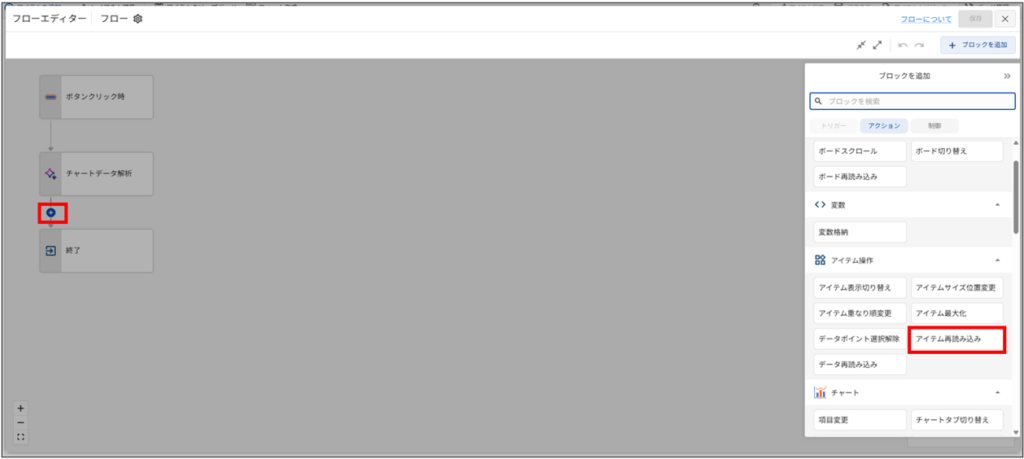
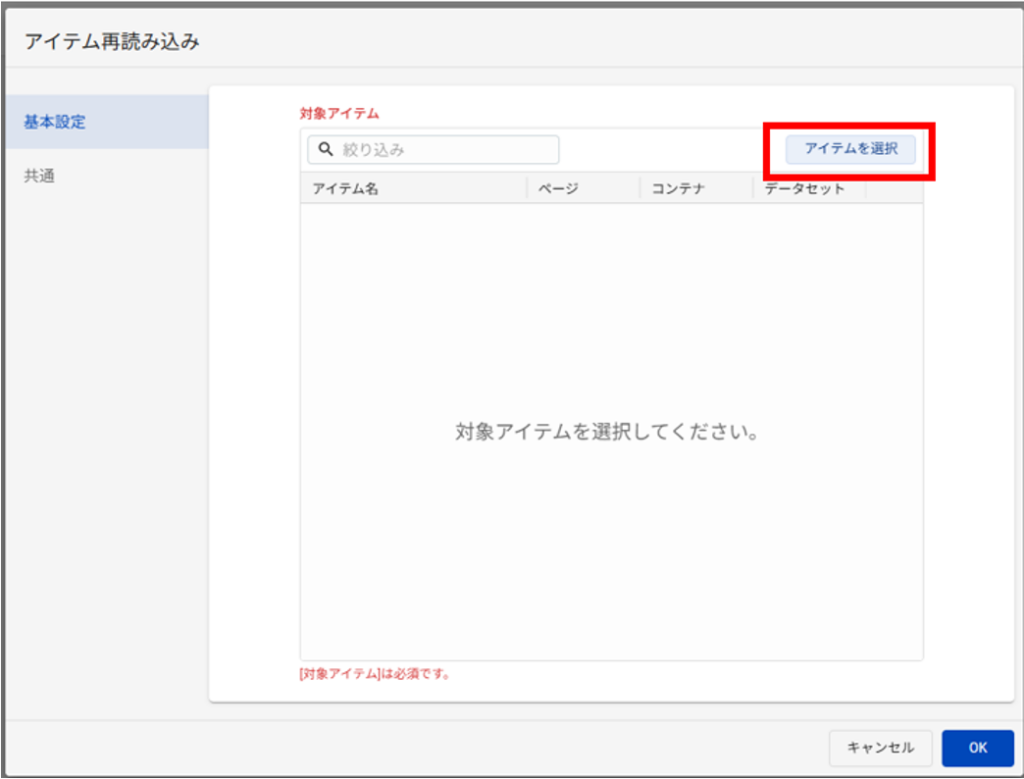
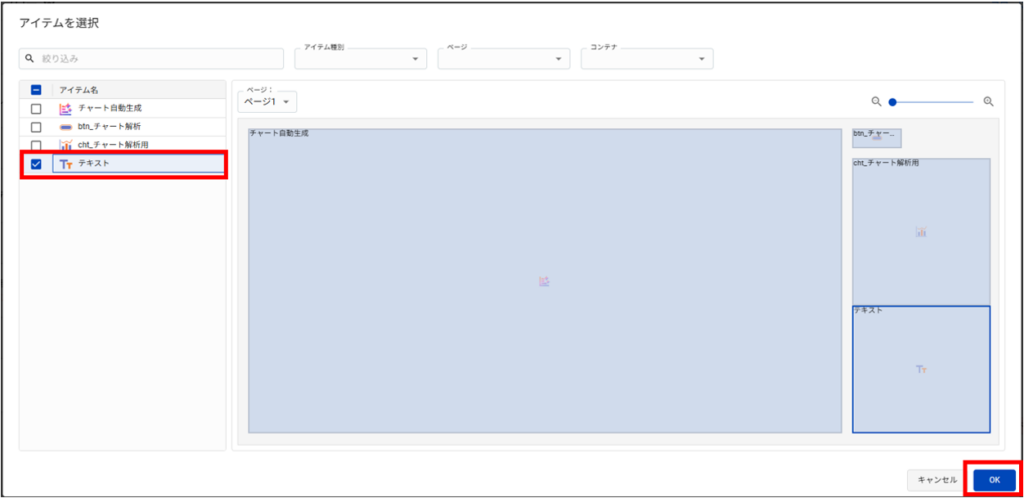
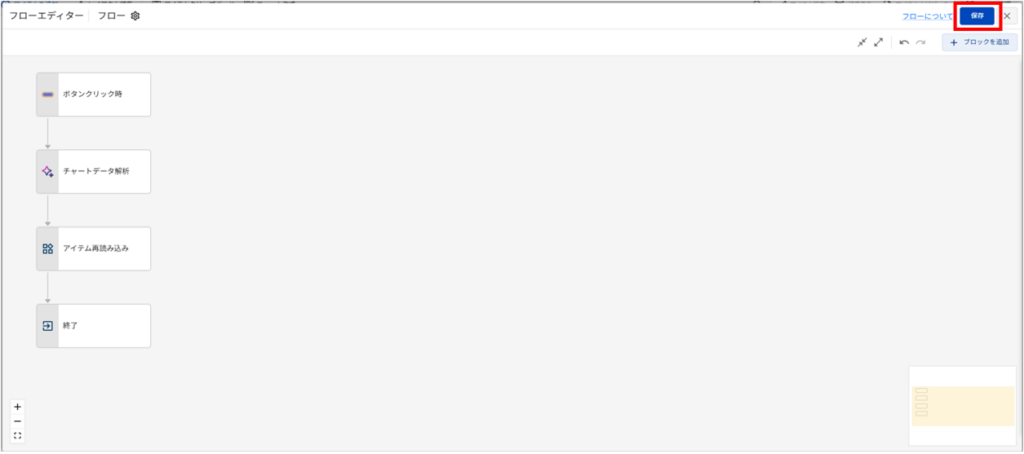
動作確認していきます。
「✨チャート解析」ボタンを押すと、右下のテキストアイテムに解析した内容が表示されました。
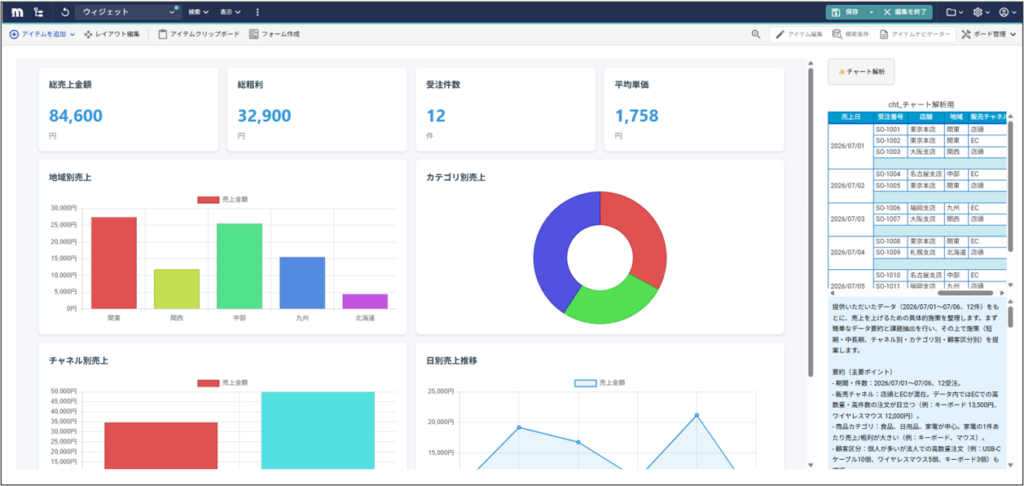
3. MotionBoard(モーションボード)のAI機能を使う場合の注意点
AIポイントが別途必要
MotionBoardのAI機能を使用する場合には、MotionBoardのライセンス費用とは別に、AIポイントを購入する必要があります。
また、パッケージ版のMotionBoardではプリペイド方式となり、先に購入したポイントを使い切るとAI機能が使えなくなります。
クラウド版では先払いしたポイントに対し、従量課金で超過精算となるため、製品による価格形態の違いに注意が必要です。
パッケージ版のMotionBoardの対応バージョンとネットワーク環境
AI機能が搭載されているのはVer7.1以降となるため、すでに旧バージョンを契約している場合にはバージョンアップが必要です。
また、MotionBoardのAI機能はOpenAIやClaudeなど、外部のAIサービスを利用しているため、完全な閉域環境では利用できず、指定のURLと通信できるようにしておく必要があります。
詳しくは下記ページをご参照ください。
[MotionBoard][re:Actモード] 外部AIサービス関連機能の注意点
https://cs.wingarc.com/ja/kb/000026224
4. まとめ
MotionBoardのAI機能は、社内でのデータ活用を促進したい現場に向いた仕組みです。
自然言語によるダッシュボード生成で分析ツールへの壁を下げ、チャートデータ解析機能で気づきを得やすくすることで、可視化と分析の流れを前に進めやすくします。
システムエグゼでは、通常のMotionBoardのダッシュボード開発はもちろん、「AIポイントなどの購入方法のご案内」、「生成AI機能を含めた最新バージョンの伴走支援」、「MotionBoardバージョンアップ」など、さまざまなご支援が可能です。
また、ご提案段階からお客様の業務に合わせたデモをご提供することもできます。
まずはデモやトライアル環境で実際の操作感を確認し、自社の業務のどこに使えそうか検討してみてはいかがでしょうか。
MotionBoardの導入や活用をお考えの際には、ぜひシステムエグゼにお気軽にお問い合わせください。