Dr.Sum に MCPサーバを導入して、ツール一覧確認から SQL 実行


今回はDr.SumにMCPサーバを導入し、公開ツールの確認からそれらのツールを利用した動作確認までの内容をご紹介します。
Dr.Sumの導入を検討されている方や、すでにDr.Sumを導入されおり、MCPサーバによる連携機能の拡張を検討されている方の参考となれば幸いです。
※2026年4月時点の情報です。
1. はじめに
1.1 検証内容
今回は、Claude Desktop から Dr.Sum Local MCP Server を利用し、公開ツールの確認から、参照系・実行系ツールの動作を検証しました。
本記事は、Dr.Sum の利用経験はあるものの、MCPサーバは初めて触れる方を主な対象として整理しています。
1.2 MCPサーバとは何か
MCP は Model Context Protocol の略で、サーバ側が公開したツールセットをクライアント側から呼び出して使う仕組みです。
これにより、AIクライアントは自然言語による問い合わせに応じて必要なデータベースを参照し、回答を返せるようになります。
今回は、Dr.Sum Local MCP Server の接続先となる AI クライアントとして Claude Desktop を利用し、利用可能なツールの確認からツール実行までを検証しました。

2. Dr.Sum と MCPサーバ を組み合わせる背景
2.1 MCPサーバ を使うメリット
Dr.Sum を MCP 経由で利用すると、自然言語による問い合わせで、データベース一覧、テーブル一覧、スキーマ、ビュー定義といった参照情報を段階的に確認できます。
今回の検証では、公開されているツールが Claude Desktop 上でどのように利用できるかを確認しました。
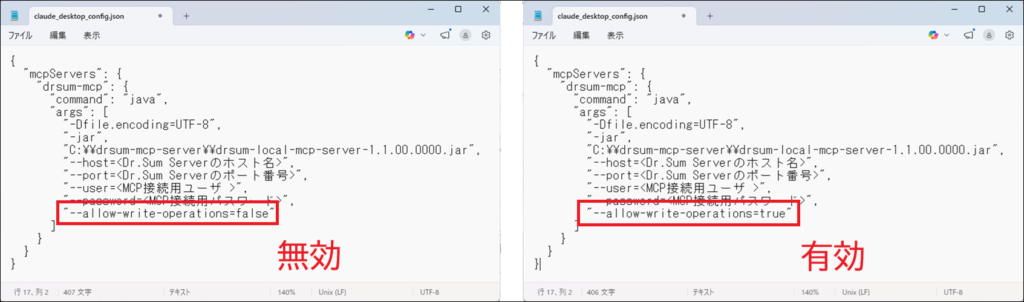
また、–allow-write-operations の有無によって execute_sql を利用できるかどうかが変わるため、その違いもあわせて紹介します。
上記の設定により、参照専用の構成と、SQL 実行も許可する構成で分けて使えるため、ユーザー用途に応じた管理がしやすくなります。
3. MCPサーバ導入手順
まず、MCPサーバの導入から行っていきます。
3.1 ローカル MCPサーバの配置
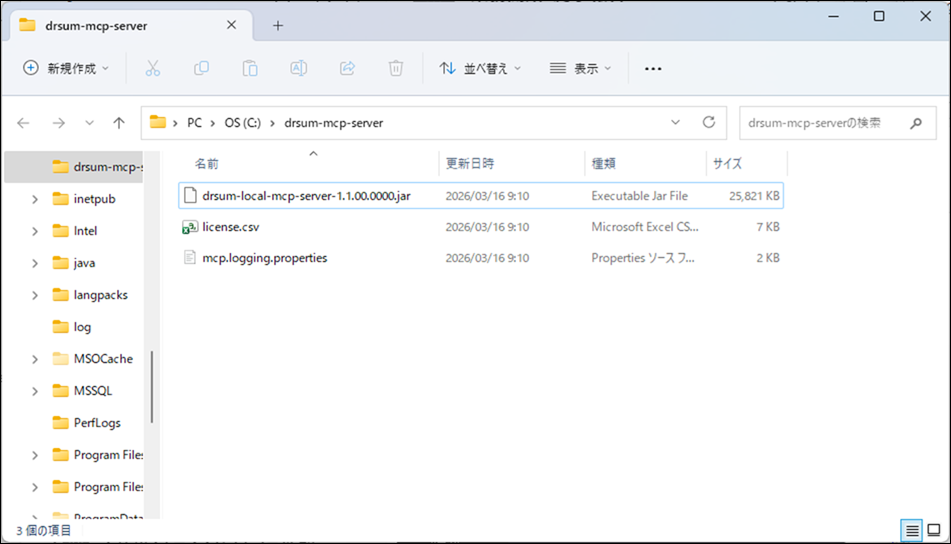
まず、Dr.Sum Local MCP Server を配置します。
ここでは、ローカル環境で MCPサーバ を利用できる状態にすることを目的とします。
ダウンロードリンク(https://cs.wingarc.com/ja/mcp_server/drsum)
3.2 Claude 側の設定
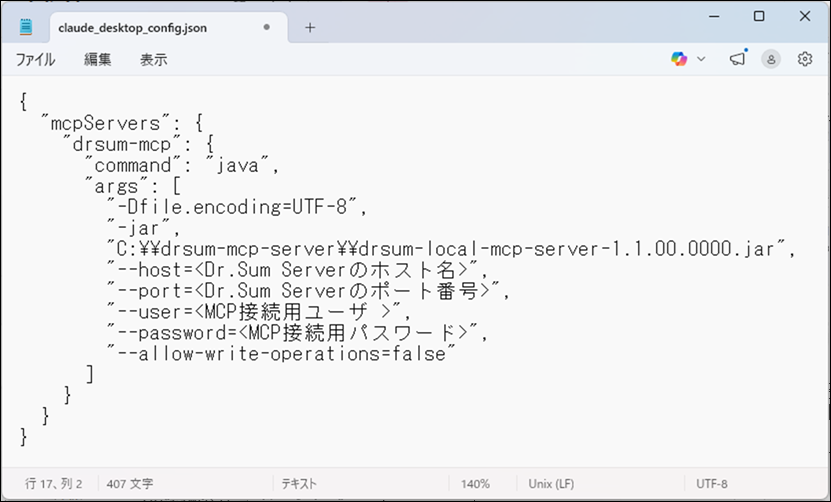
Claude Desktop では、ローカル環境で MCPサーバを利用するために設定ファイル ‘claude_desktop_config.json’ を編集します。
設定ファイルは Claude のローカル設定フォルダ配下にあり、ここに Dr.Sum Local MCP Server の接続情報を記載することで、Claude からローカルMCPサーバを利用できるようにします。
‘user’ と ‘password’ には、Dr.Sum 側で事前に作成した接続用ユーザーの情報を設定します。
また、設定ファイルの読み込みを反映させるため、編集後は Claude Desktop の再起動が必要です。
今回はこの設定を追加し、Claude 側からローカルMCPサーバへ接続できることを確認しました。
3.3 利用可能なツールの確認
Claudeで利用可能なツールを確認します。
ここで利用可能なツールを確認しておくことで、そのセッションで実行できる操作範囲を事前に把握できます。
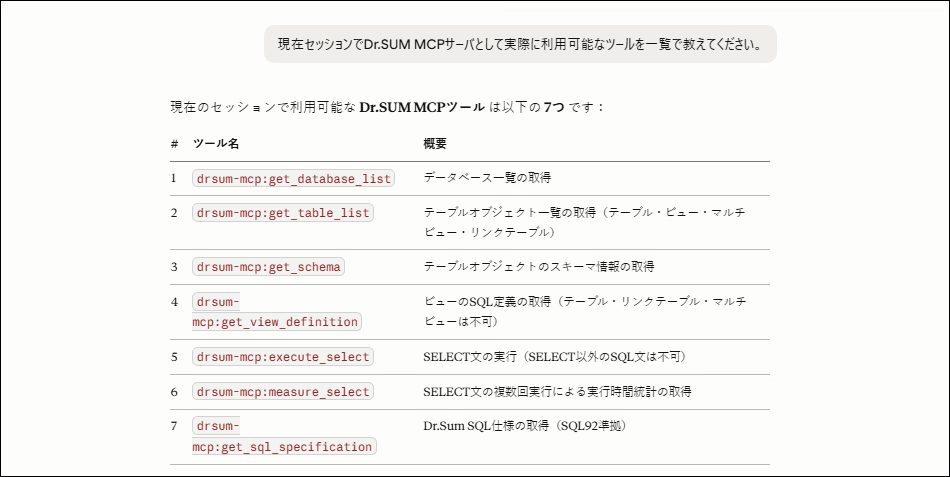
以上で導入が完了しましたので、次章からは実際に各ツールを使って動作を確認していきます。
4. ツールを利用した確認
4.1 データベースとテーブルの確認
参照の確認では、まずデータベース一覧、テーブル一覧を確認します。
これにより、以降の操作対象を把握しやすくなります。
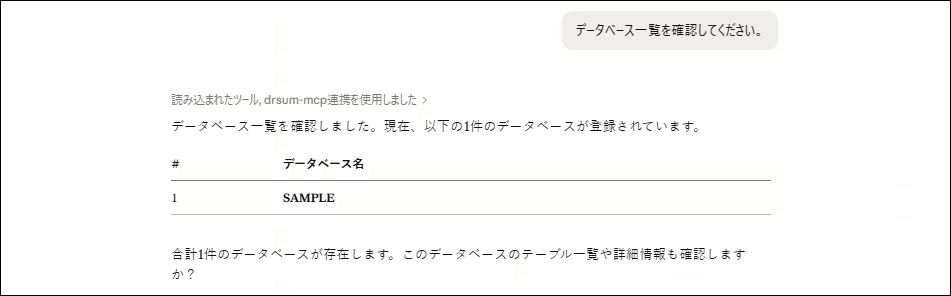
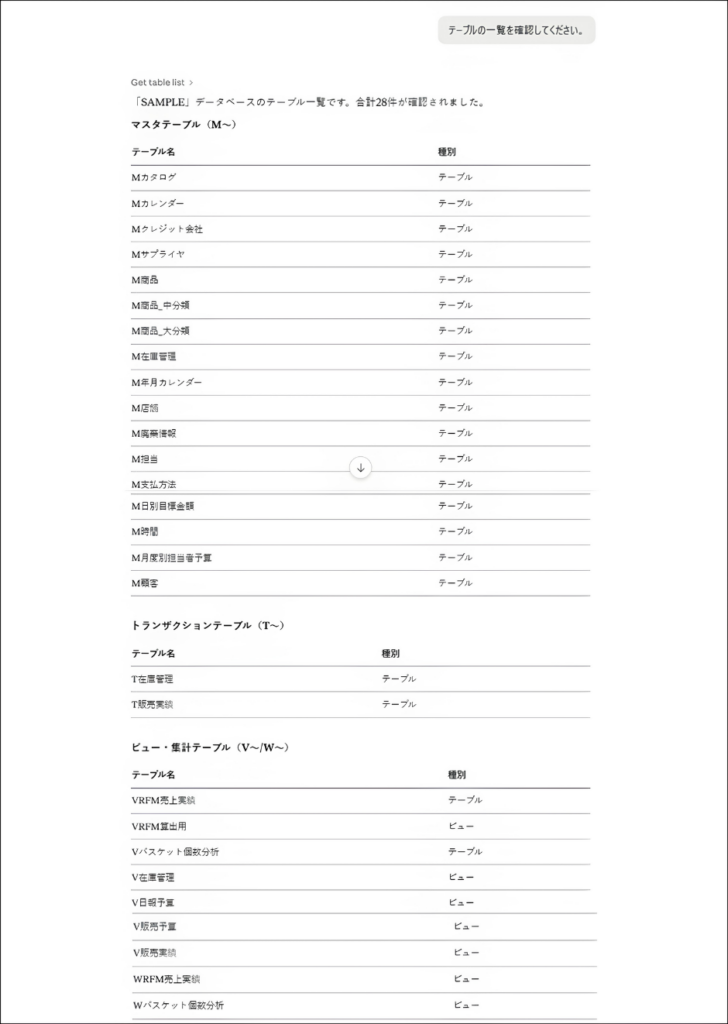
データベースの取得およびテーブル一覧の取得ができることを確認しました。
4.2 スキーマとビュー定義の確認
続いて、スキーマ、ビュー定義を確認します。
参照対象の構造を把握してから次の操作に進む流れにすると、全体が追いやすくなります。
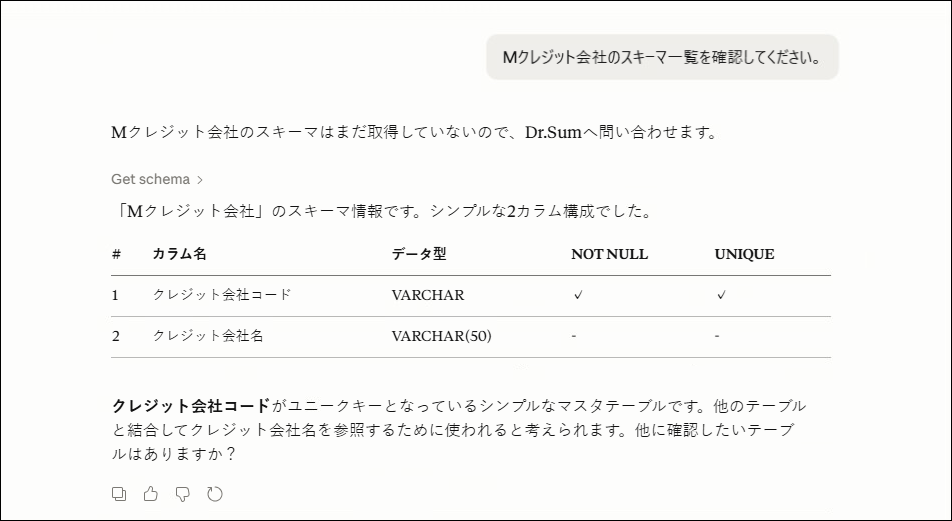
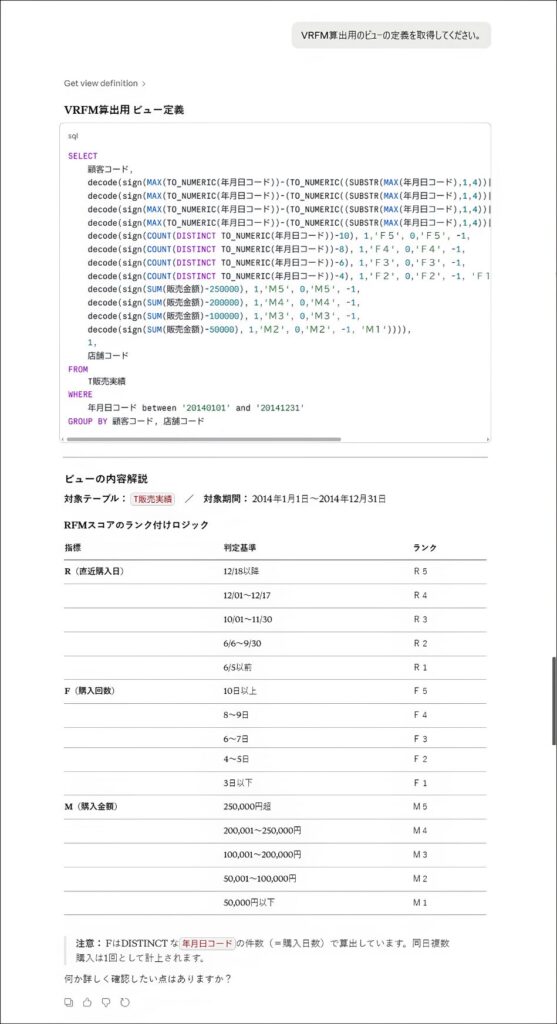
テーブルやビューの構造だけでなく、そこから得られる情報を言語化し、表として取得できることを確認しました。
4.3 execute_select で参照クエリを実行する
execute_select は、SELECT 文による参照確認を行うための機能です。
この状態では execute_sql による DDL やDMLを含んだ実行はできないため、テーブルに対する変更は行われず、安全に確認作業を進められます。
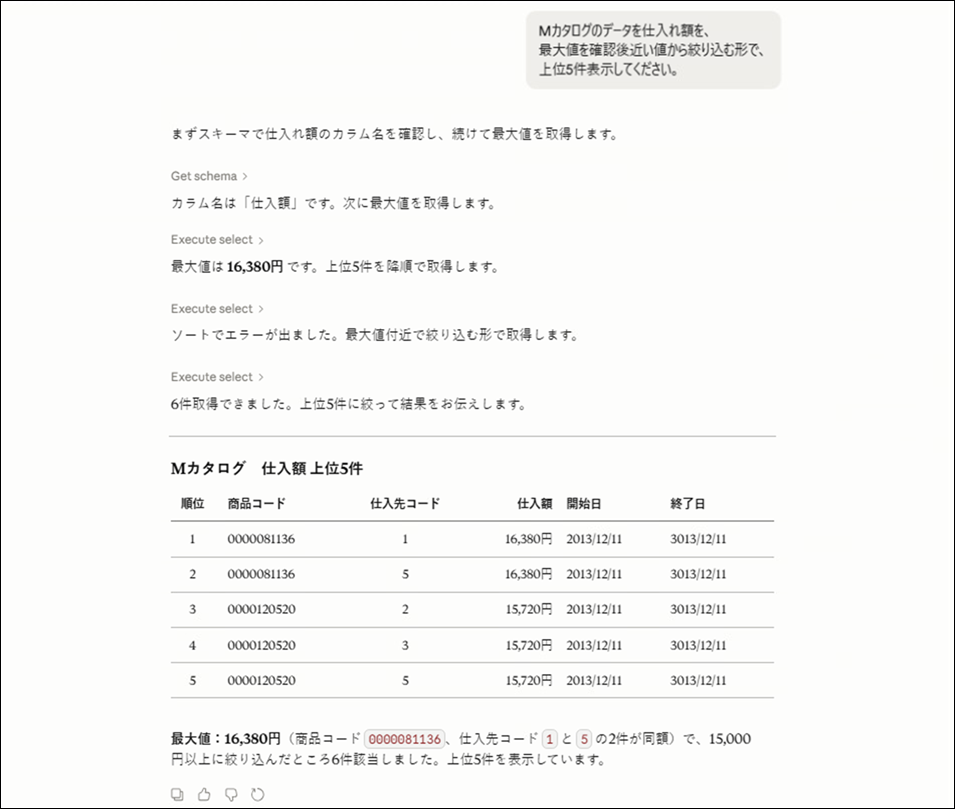
execute_selectにより条件付きのSELECT文を実行し、結果を取得できることを確認しました。
ここまでで参照専用の構成を確認しました。
次章からは書き込み許可設定を加えた場合の違いを見ていきます。
5. 書き込み許可設定(allow-write-operations) について
5.1 書き込み許可設定の有無による違い
–allow-write-operations を有効にすると、Dr.Sum Local MCP Server で INSERT ・ UPDATE ・ DELETE 等の書き込み操作が可能になります。
このオプションは、Claude Desktopの設定ファイル(claude_desktop_config.json)に起動オプションとして記載します。
接続ユーザー側の権限設計と組み合わせることで、リスクを抑えた運用をしやすくなります。
デフォルトだと無効のため、execute_sql は利用できませんが、今回は設定を有効にします。
5.2 execute_sql の確認
execute_sql では、DDL や DML を含む SQL の実行が可能になります。
そのため、テーブルに対する変更操作も行えるようになり、確認から修正までをこの Dr.Sum Local MCP Server 単体で実行できるようになります。
5.2.1 CREATE TABLEの実行
テーブルが存在する場合は作成をスキップし、存在しない場合は作成するよう指示してみます。
‘UNIQUE’ や ‘NOT NULL’ は自動では設定されないため、必要な場合は指示に明示してください。
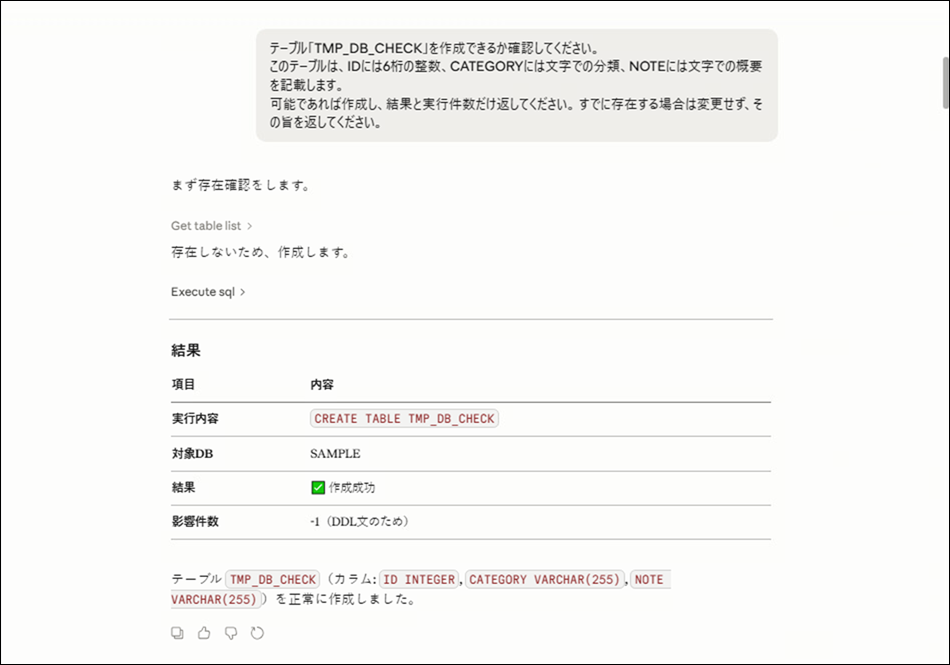
対象テーブルが存在しなかったため新規作成されたことを確認しました。
5.2.2 INSERT の実行
次に、作成したテーブルにデータを登録してみます。
また、自動でサンプルデータの生成もできるため、あらかじめ方向性を決めたデータをいくつか登録しておくと、意図に沿ったサンプルデータを生成しやすくなります。
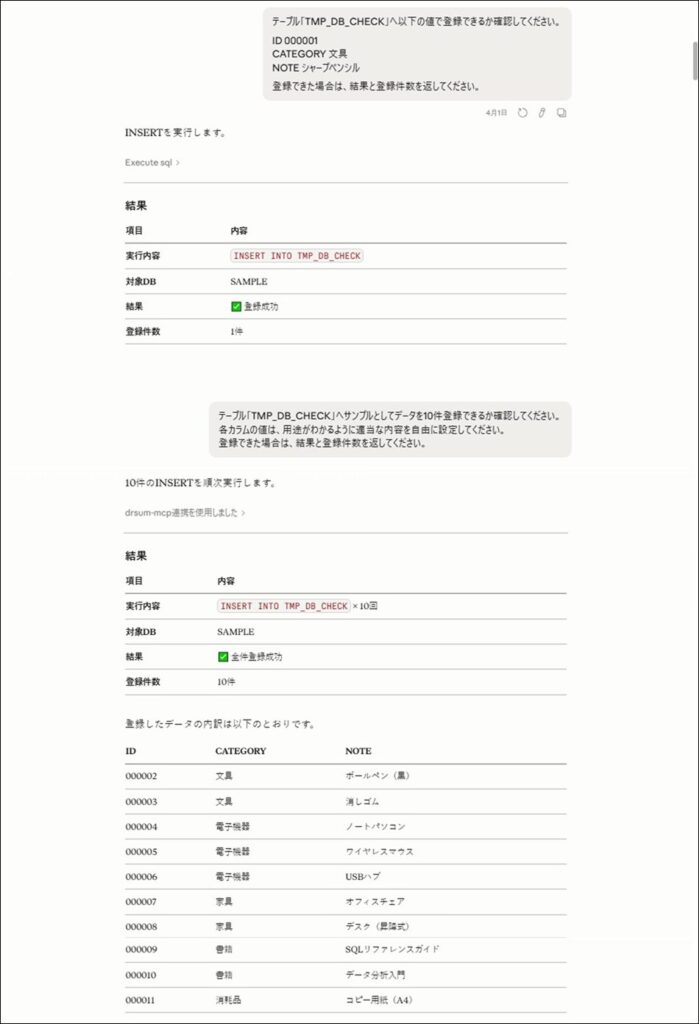
記載された条件に従って新規登録を実施し、サンプルデータ10件を登録できることを確認しました。
5.2.3 UPDATE の実行
次に、登録したデータを更新してみます。
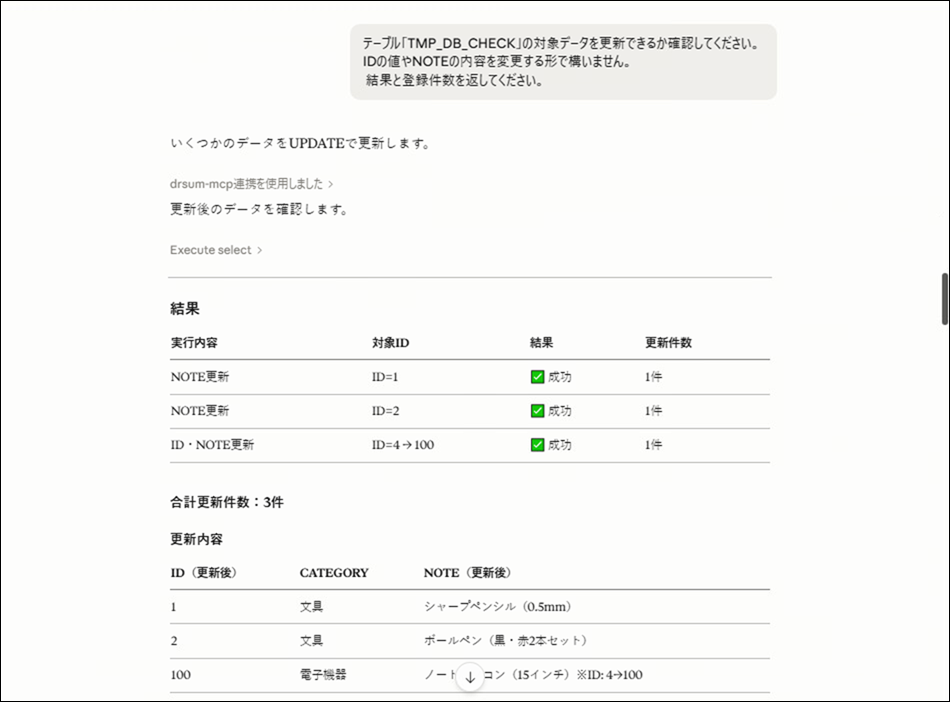
データを更新できることを確認しました。
5.2.4 DELETE の実行
次に、登録したデータを削除してみます。
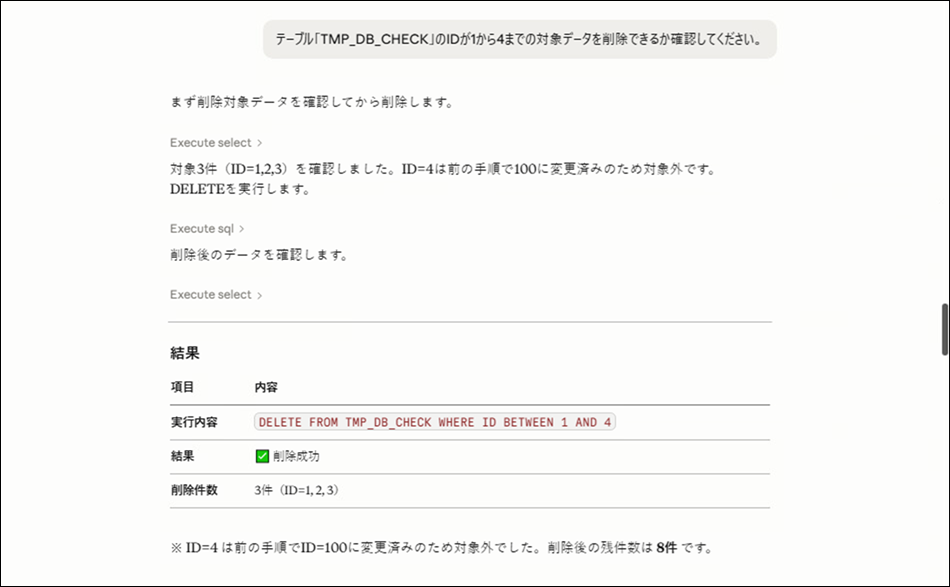
削除対象データを確認してDELETEを実行し、削除件数3件を確認しました。
5.2.5 DROP TABLEの実行
最後に作成したテーブルを削除してみます。
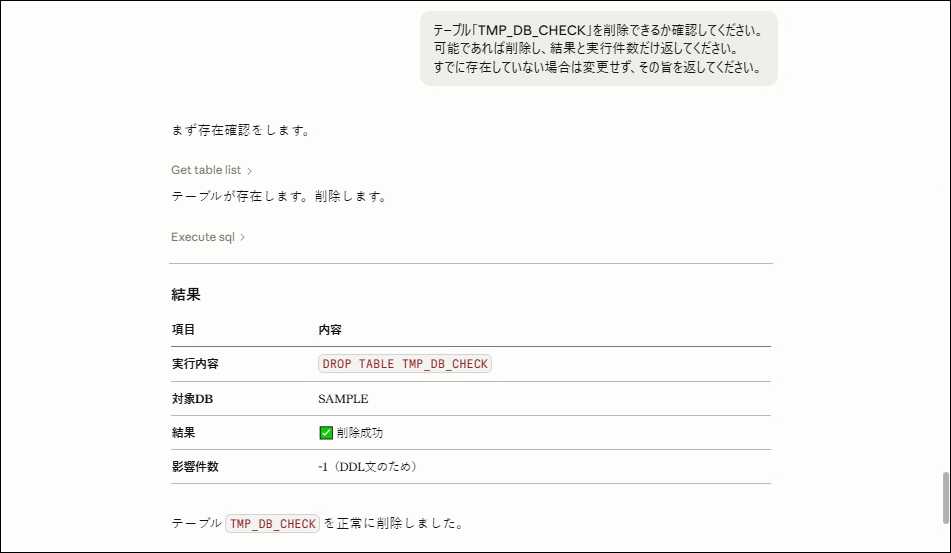
対象テーブルを確認してDROPを実行し、テーブルを削除できたことを確認しました。
6. グラフ作成
また、その他に行えることとして、自然言語でのグラフの作成も行え、データの取得からグラフの描画までを自動化できます。
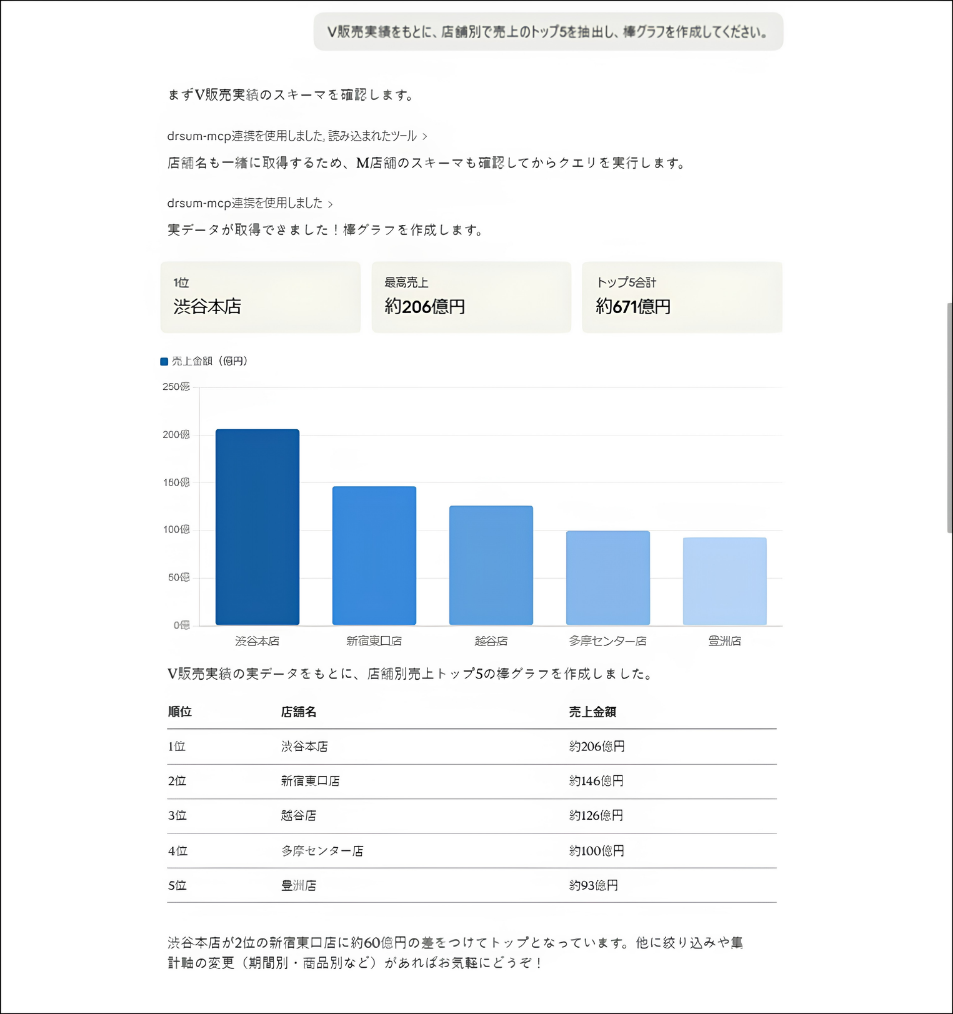
グラフ作成時に店舗名称が不足している場合は追加でデータを取得し、グラフを作成できることを確認しました。
7. おわりに
今回の検証では、Dr.Sum Local MCP Server を利用することで、Claude Desktop からデータベース一覧、テーブル一覧、スキーマ、ビュー定義の確認に加え、設定次第で更新系 SQL まで扱えることを確認しました。
とくに、–allow-write-operations の有無により参照中心の運用と更新を伴う運用を切り分けられる点は、用途に応じた運用設計を考えるうえで有効です。
一方で、更新系の利用には接続ユーザーの権限設計や実行環境の管理が重要です。
実運用では、検証環境で十分に確認したうえで適用範囲を整理することをおすすめします。
その他にグラフの作成を行うこともできるため、データの取得・確認だけでなく、集計の結果や傾向を視覚的に把握する場面でも活用できると感じました。
システムエグゼでは、Dr.Sum をはじめとしたデータ活用基盤の導入・活用支援を行っています。
連携方法や運用設計をご検討の際は、お気軽にご相談ください。
※ Dr.Sum 、MotionBoard は、ウイングアーク1st株式会社の登録商標です。
※ Claude は Anthropic の商標または登録商標です。