MotionBoard自分でボードを作成してみよう【明細表編】



BIツール、MotionBoardで作るダッシュボード。
本ブログでは、システム担当者ではない人でも、自分で明細表を作成・カスタマイズする方法を解説します。
目次
1. はじめに
MotionBoardで普段利用しているボード。
あらかじめ用意されたボードを使って業務を行っている人も多いのではないでしょうか。
しかし、使っているとカスタマイズして使いたいこともあるでしょう。
「業務の都合上、項目の順序を入れ替えた方が見やすい」
「毎回列幅を調整しているが、自分用に固定したい」
「この項目を目立つ色に変えられたら嬉しい」
「簡単なものなら、自分で作れたらいいのに!」
そこで本ブログでは、明細表を中心に自分で作成・カスタマイズする方法を解説します。 自分でボードを作ったことがなくても大丈夫です!
2. 事前に確認すること
まずはボード作成前の確認と注意事項です。
作りたいのは明細表? チャート?
本ブログは、明細表を中心に解説しています。
左:明細表 右:チャート
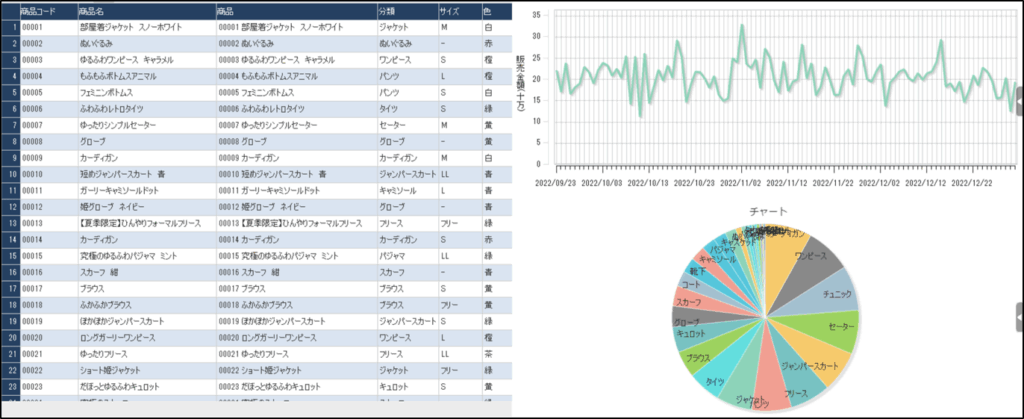
集計表や折れ線・円グラフなどのチャートの作り方は、別記事で解説します。
本ブログで解説している一部内容は、チャートを作る際にも活用できます。
権限の確認
MotionBoardでは、ユーザーごとに付与されている権限により、できることが制限されます。
本記事と同じ操作をしているのにボタンやタブが出てこない場合、権限が足りていない可能性があります。
権限が足りない・不明な場合は、システム担当者に確認してください。
既存ボードをカスタマイズする時はコピーしてから!
既存のボードを自分用にカスタマイズする時は、コピーしたものを使いましょう。
既存ボードを上書き保存してしまうとトラブルに繋がりかねません。
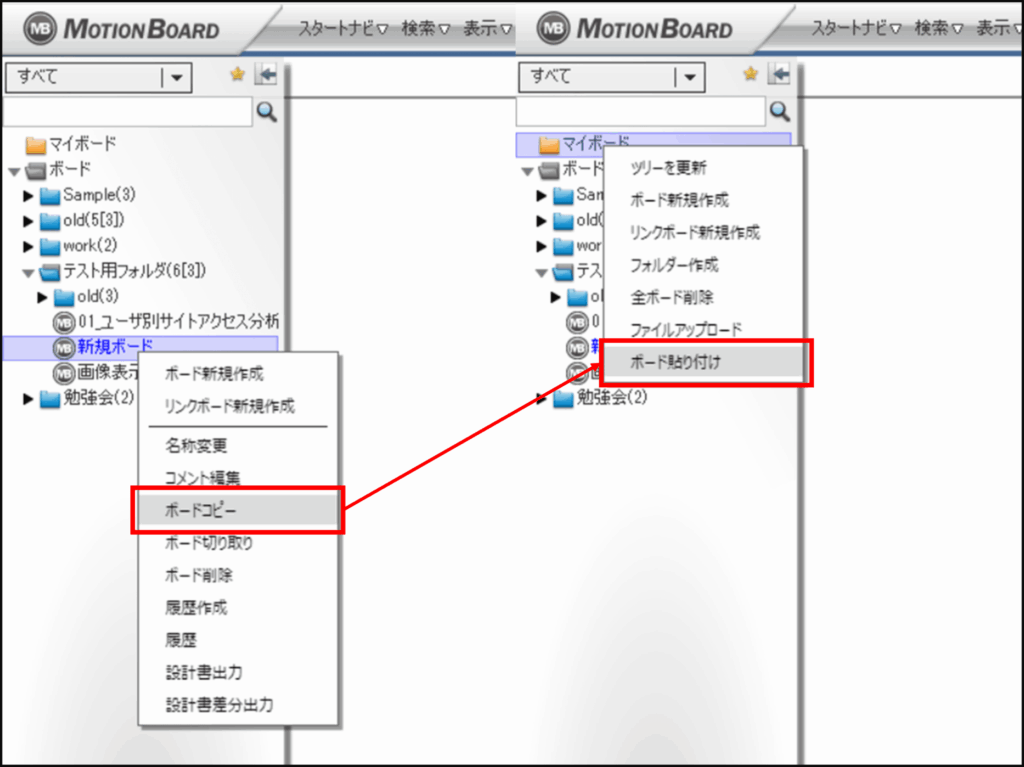
ボードツリー上で右クリックすることで、ボードのコピーや貼り付けを行うことができます。
データベースの接続確認
本ブログは、既にMotionBoardを運用している環境を想定しています。
新たにMotionBoardを導入した場合に必要となるデータベースの接続手順は解説していません。
データベースの接続については下記のマニュアルを参照してください。
MotionBoard Ver. 6.4 マニュアル/MotionBoardの管理/データソース接続ガイド
3. ボード作成・明細表編
それでは、明細表のあるボードを作ってみましょう。
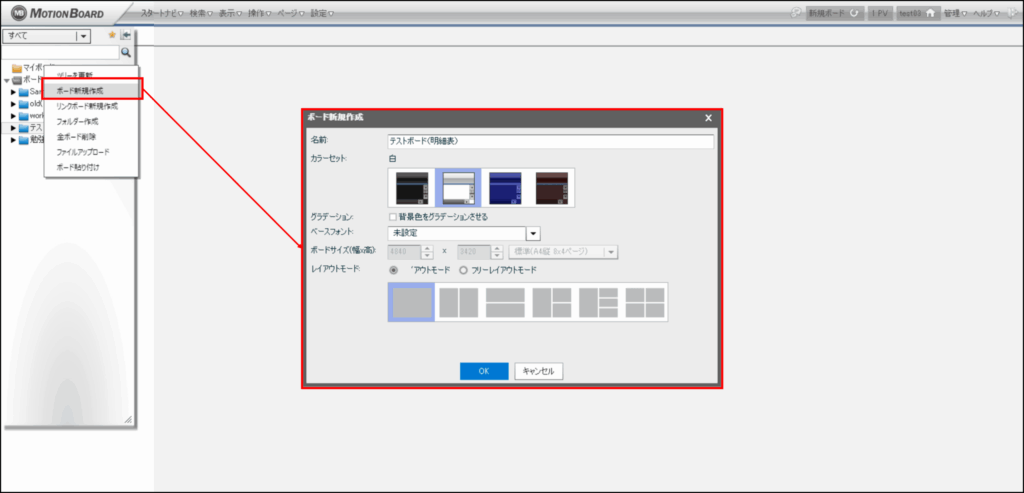
一からボードを作る場合は、フォルダを右クリックし「ボード新規作成」を選択します。
ボード新規作成のウィンドウが出てくるので、情報を入力したらOKを押して編集開始です。
今回、レイアウトモードは「レイアウトモード」を選択しています。
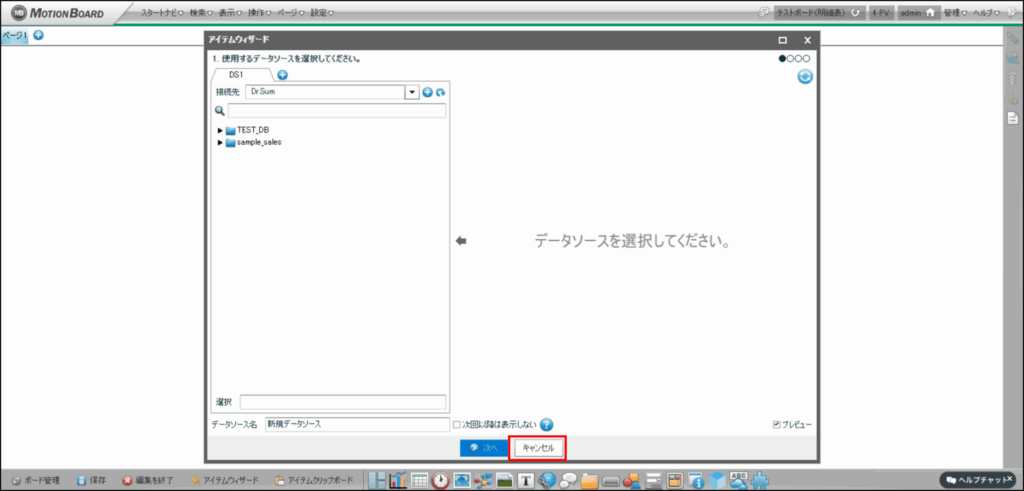
アイテムウィザードでデータソースを選択する画面が出ますが、今回は「キャンセル」で閉じます。
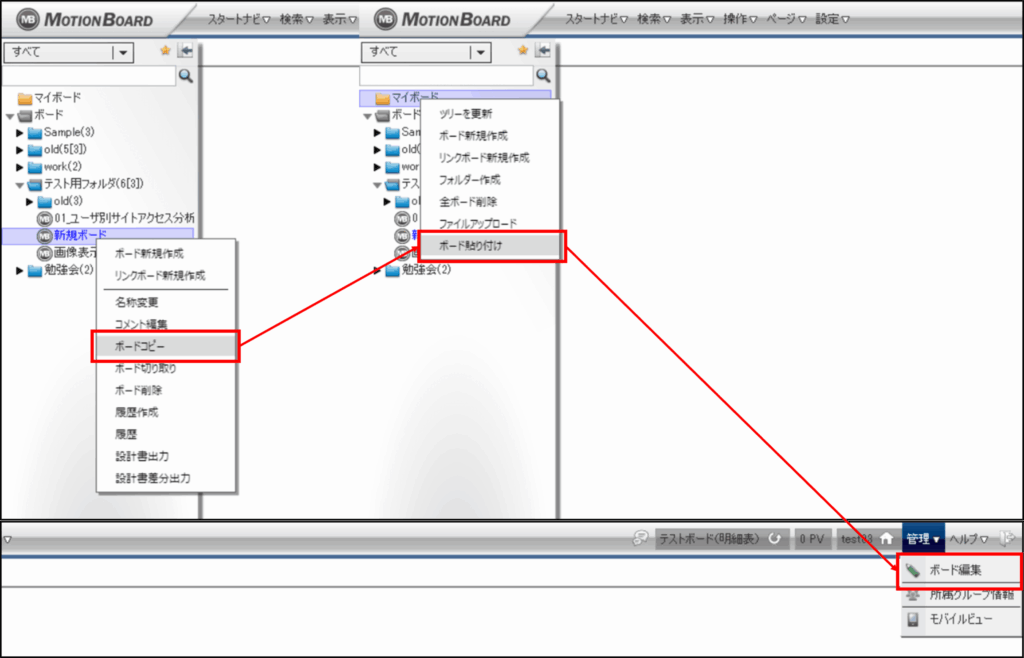
既存のボードをコピーしてカスタマイズする場合は、右クリックメニューから「ボードコピー」を選択した後、作成したいフォルダを右クリックして「ボード貼り付け」でコピーできます。
画面右上の「管理」>「ボード編集」から編集モードに移行します。
表示するデータを選ぶ
最初にデータソースを準備します。
1.新規作成の場合
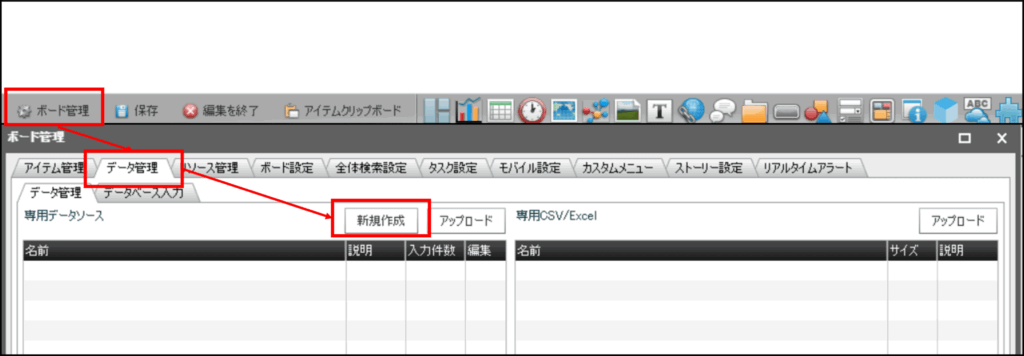
画面下部の「ボード管理」をクリックし、ボード管理画面から「データ管理」タブを選択します。
「新規作成」ボタンがあるので、クリックします。
新規作成するデータソースの名前を入力したら、「OK」を押します。
データソース選択画面が表示されたら、使用したいテーブル・ビューを選択します。
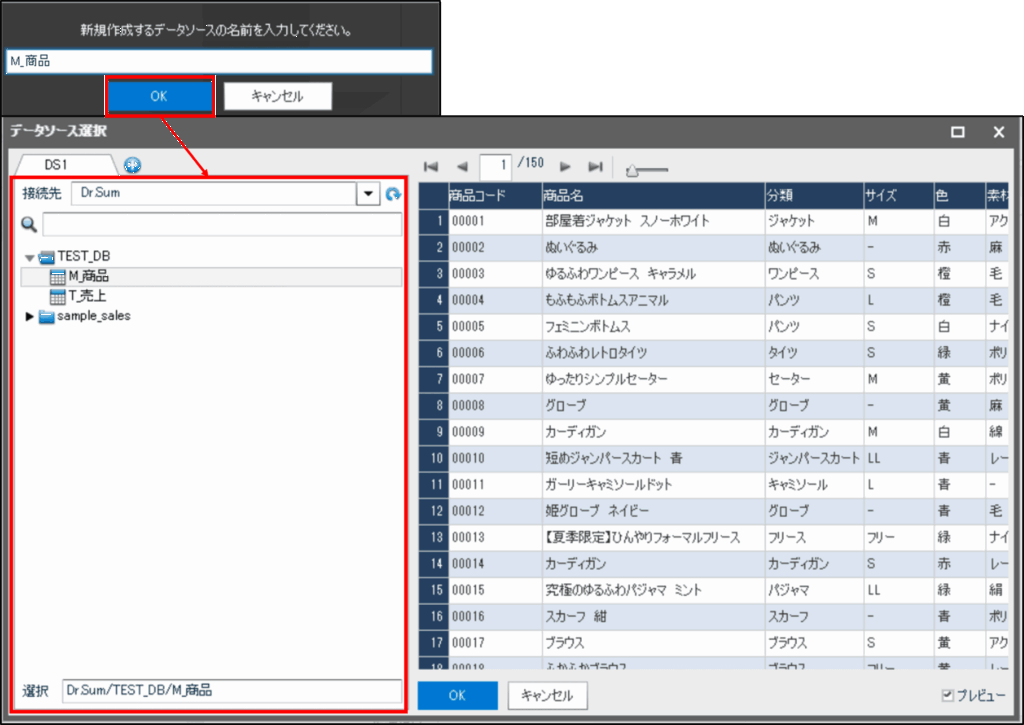
テーブル・ビューを選択できたら「OK」をクリックします。
2.既存ボードを編集する場合
画面下部の「ボード管理」をクリックし、ボード管理画面から「データ管理」タブを選択します。
次に、編集したいデータソースの右側にある編集アイコンをクリックします。
もしくはボード上にある編集したい明細表をクリックし、画面端に出てくるショートカットボタンから「データソース編集」をクリックします。

データソースエディタが開きました。
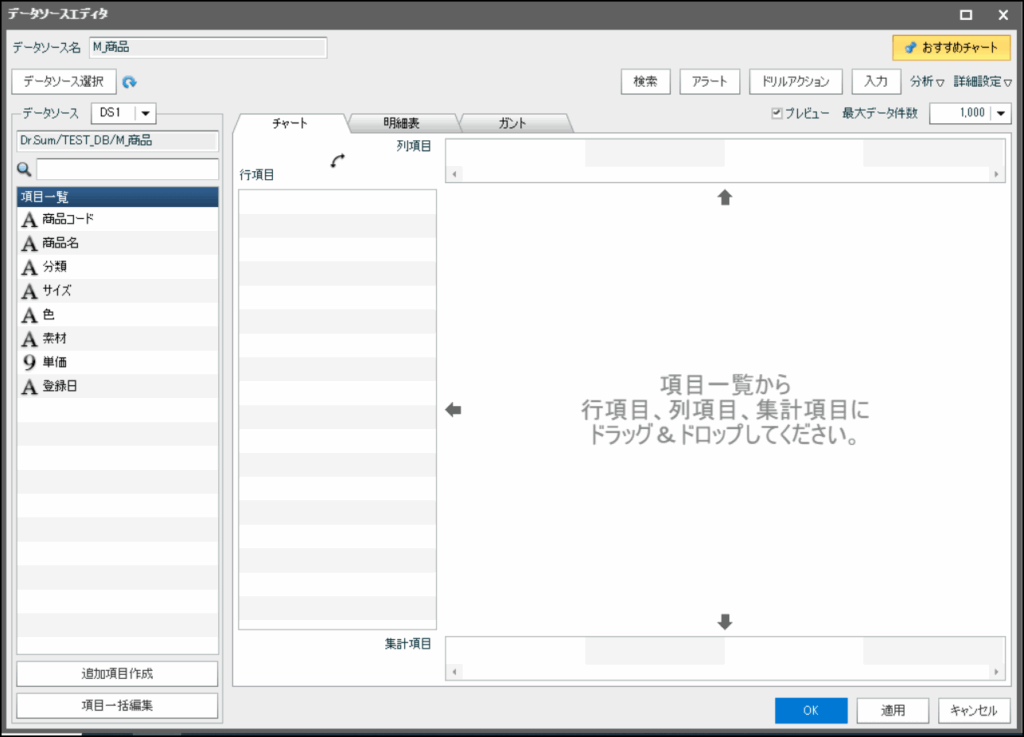
表示する項目を選ぶ・並び替える
今回は明細表を作成するので、チャートのタブが表示されている場合は明細表のタブに切り替えます。
明細表のタブへは下図の赤枠で切り替えることができます。
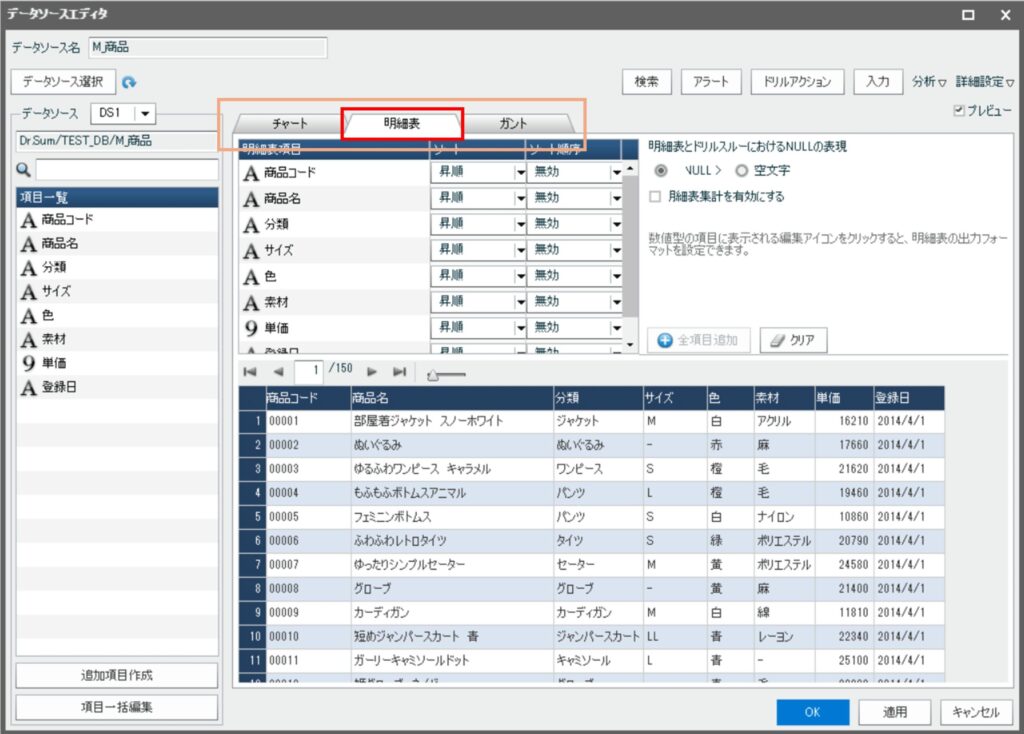
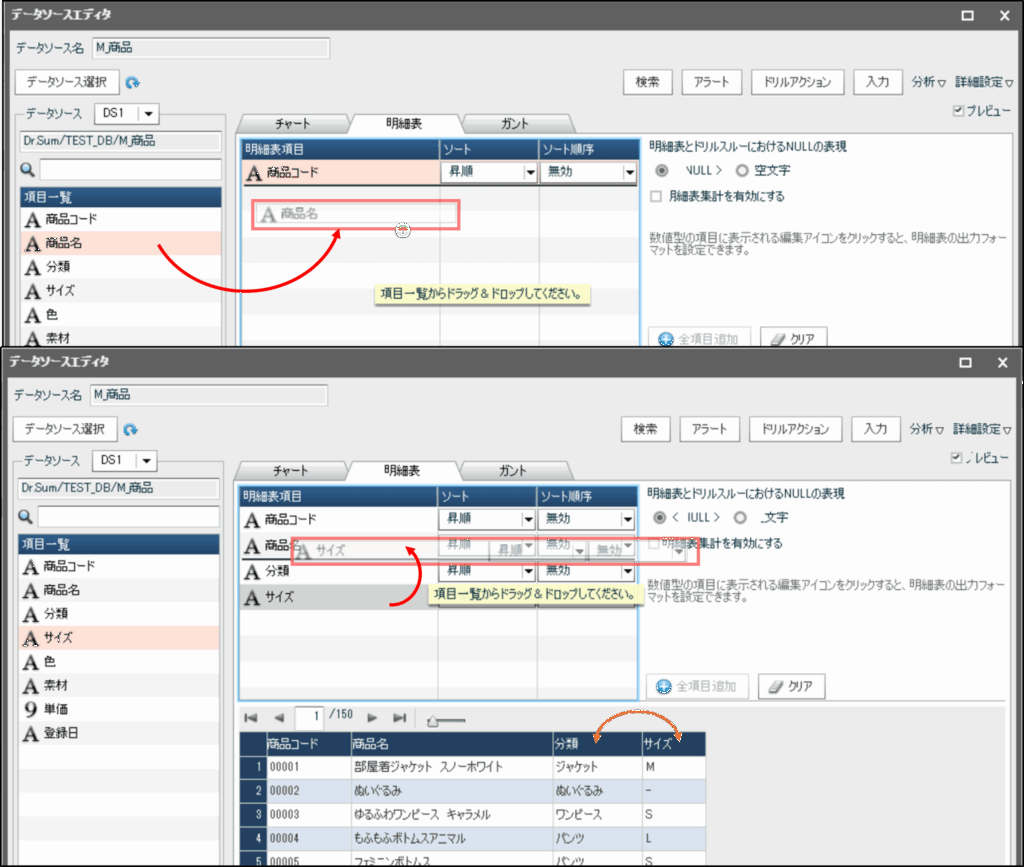
上の明細表項目に置かれた項目が明細表に表示されます。
下に明細表のプレビューが表示されていない場合は、右上のプレビューにチェックを入れると表示されます。
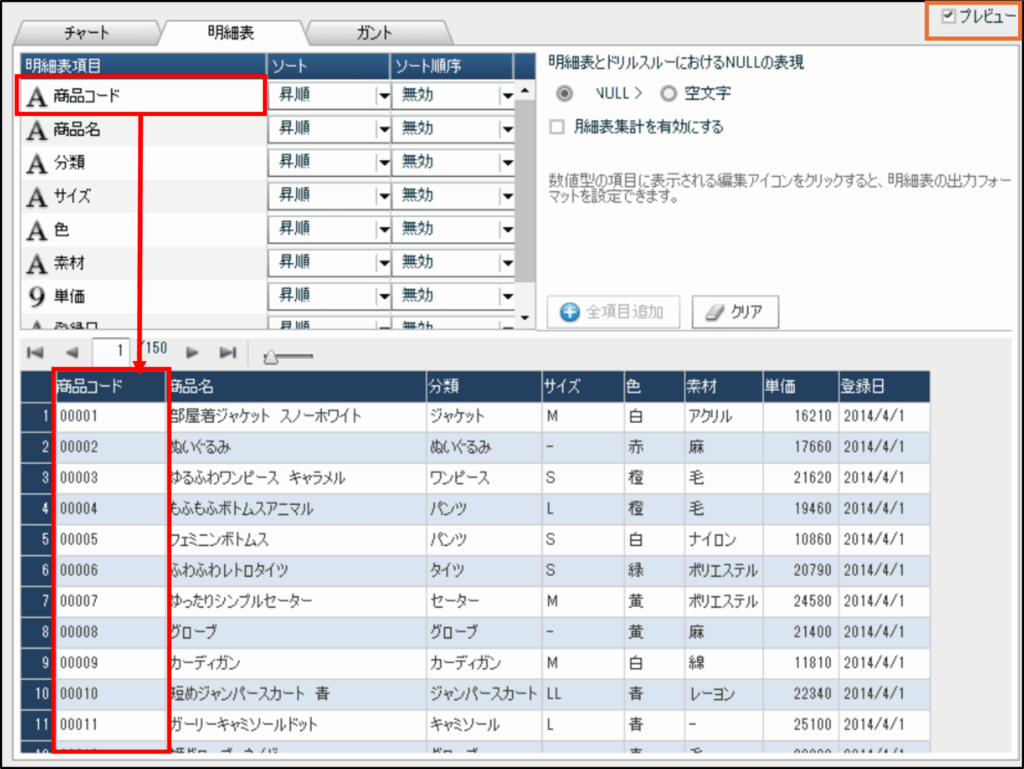
左の項目一覧にある項目を、中央の明細表項目にドラッグアンドドロップすることで追加できます。
また、上下の位置を変えることで並び順を変更することができます。
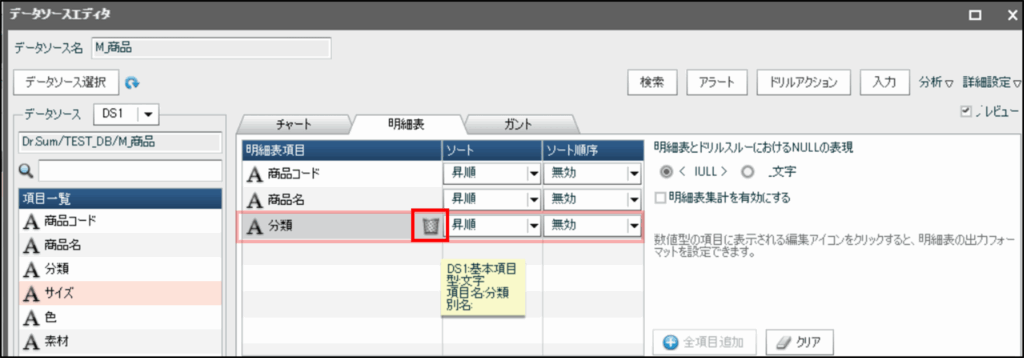
不要な項目は、カーソルを上に持っていくと項目名の横にゴミ箱のマークが表示されるので、クリックすることで削除できます。
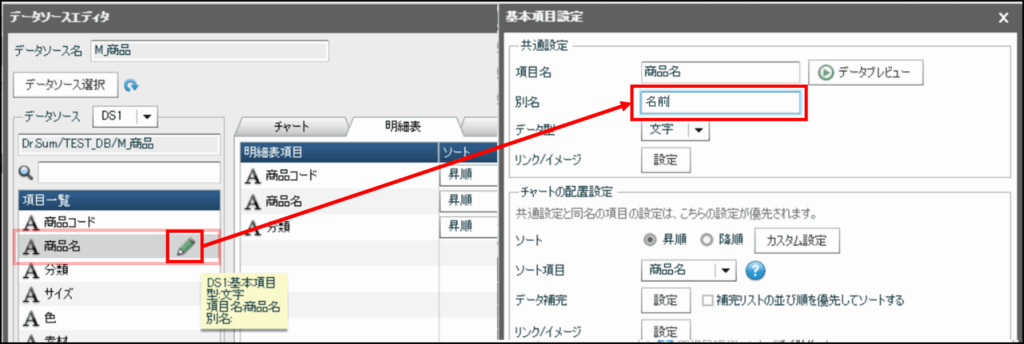
項目の名称を変えたい場合は、左の項目一覧で変えたい項目の上にカーソルを置くと鉛筆マークが出るので、クリックして基本項目設定の画面を開きます。
別名の欄に入力すると、名称を変えることができます。
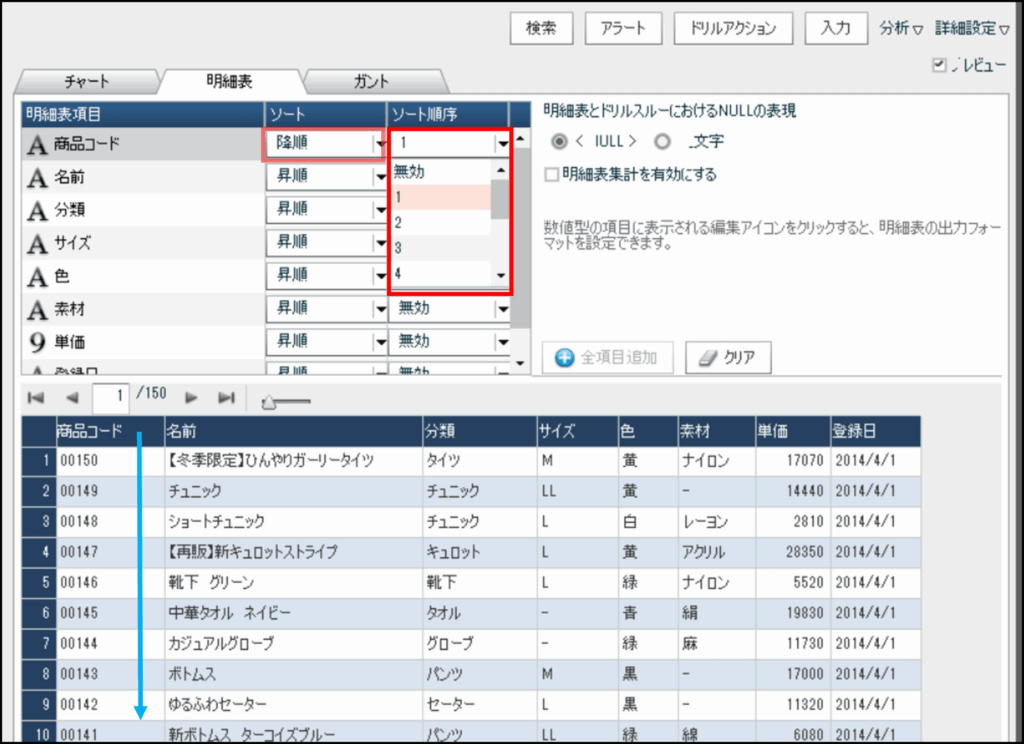
ソート順序は、明細表項目の右側にあるソート・ソート順序から変更できます。
ソート順序で数字を選択すると、数字の小さい方から優先して昇順・降順でソートされて表示されます。
一通りデータソースの作成が終わったら、画面下部の「OK」をクリックしてデータソースエディタを閉じます。
今回ボードを新規作成した場合、まだ明細表がボード上に配置されていません。
下記の手順でボードに明細表を配置しましょう。
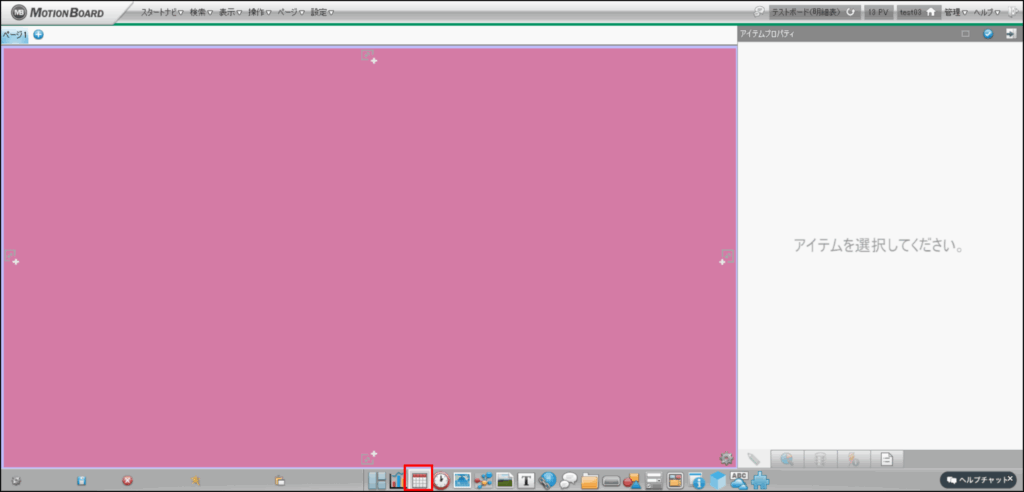
画面下部の明細表のアイコンをクリックします。
ボード内の赤くなったエリアをクリックすると、そこに明細表が配置されます。
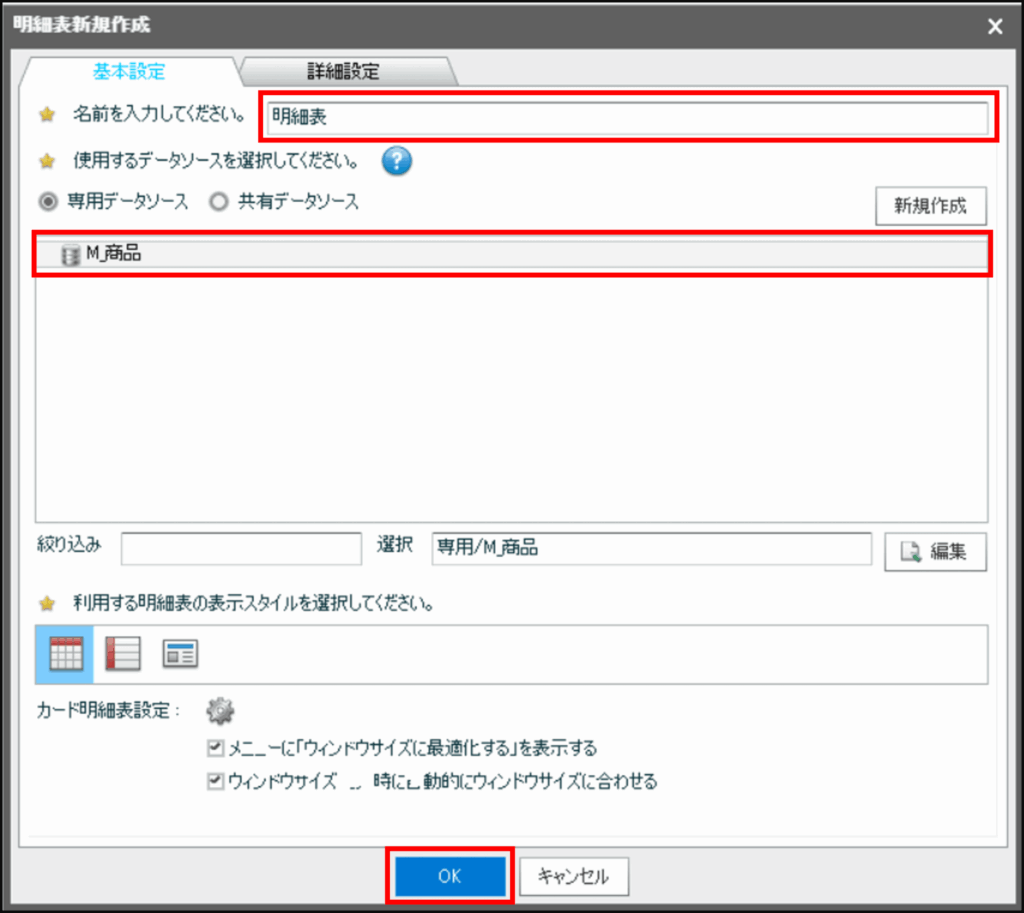
名前を入力し、先ほど作ったデータソースを選択してから「OK」をクリックします。
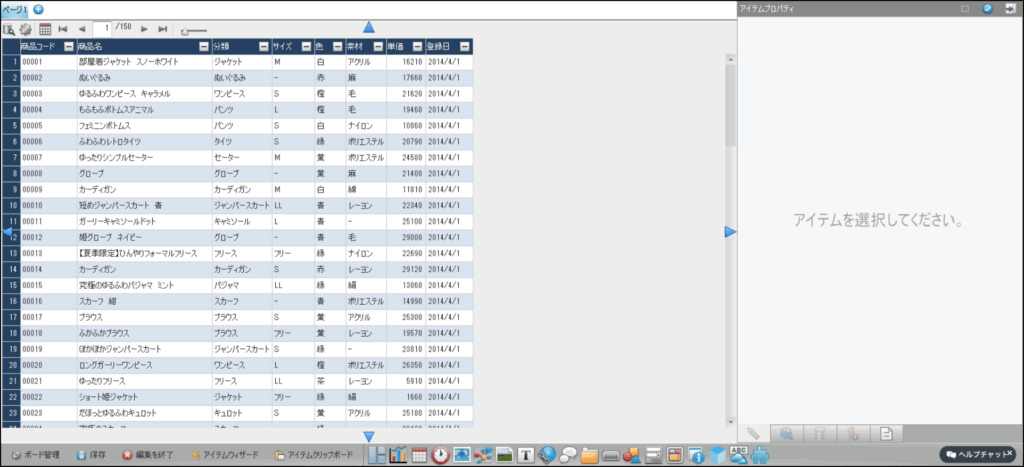
ボードに明細表が配置されました。
表示する項目のカスタマイズ(カスタム項目の利用)
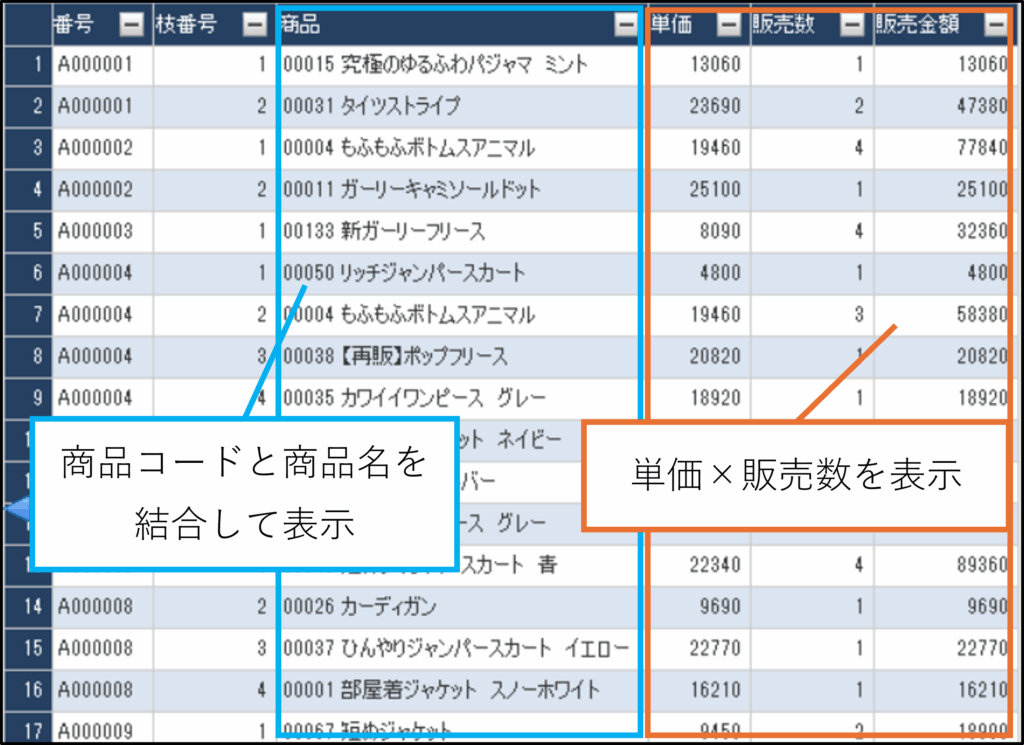
テーブルやビューの項目をそのまま表示するのではなく、例えば下図のように2つ以上の項目の結合や四則演算をした上で表示したい場合は、カスタム項目を利用します。
カスタム項目は、データソースエディタの左下にある「追加項目作成」から「カスタム項目」を選択して追加します。
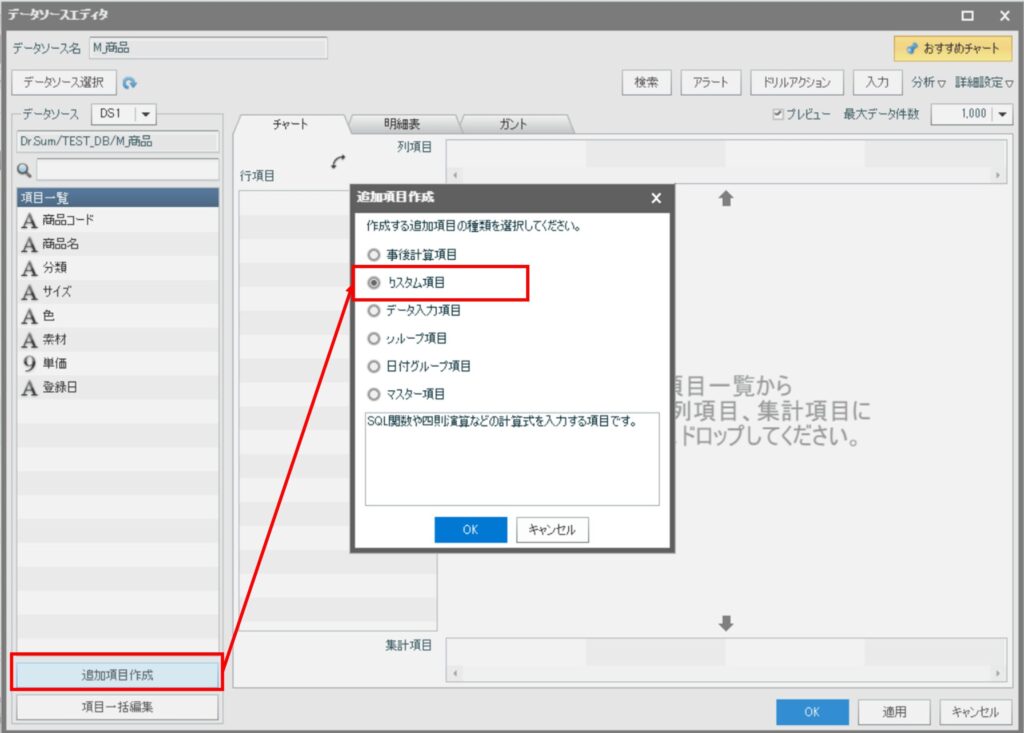
まずは、「商品コード」と「商品名」の間に半角スペースを入れて結合した「商品」という項目を作ってみます。
カスタム項目設定画面の項目名に名前を、中央の計算式に商品コードと商品名を結合する式を入力します。
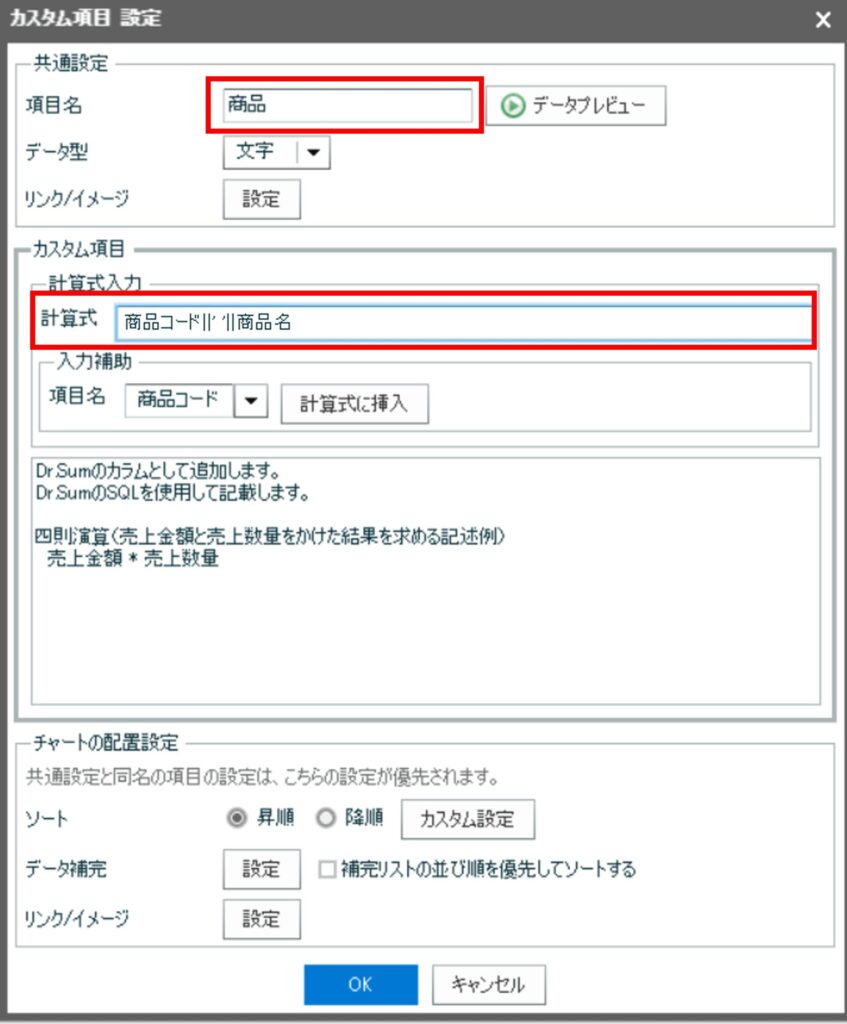
計算式は、使用しているデータソースの種類により異なります。
上の例ではDr.Sumを使用しており、文字列はパイプ(縦棒)2本の「||」で結合しています。また、半角スペースをシングルクォーテーション「’」で囲っています。
SQLServerの場合、文字列はプラス「+」で結合します。半角スペースはシングルクォーテーション「’」で囲っています。
ボード専用Text(CSVファイル)の場合は、項目名をかっこ[]で囲って並べることで結合できます。
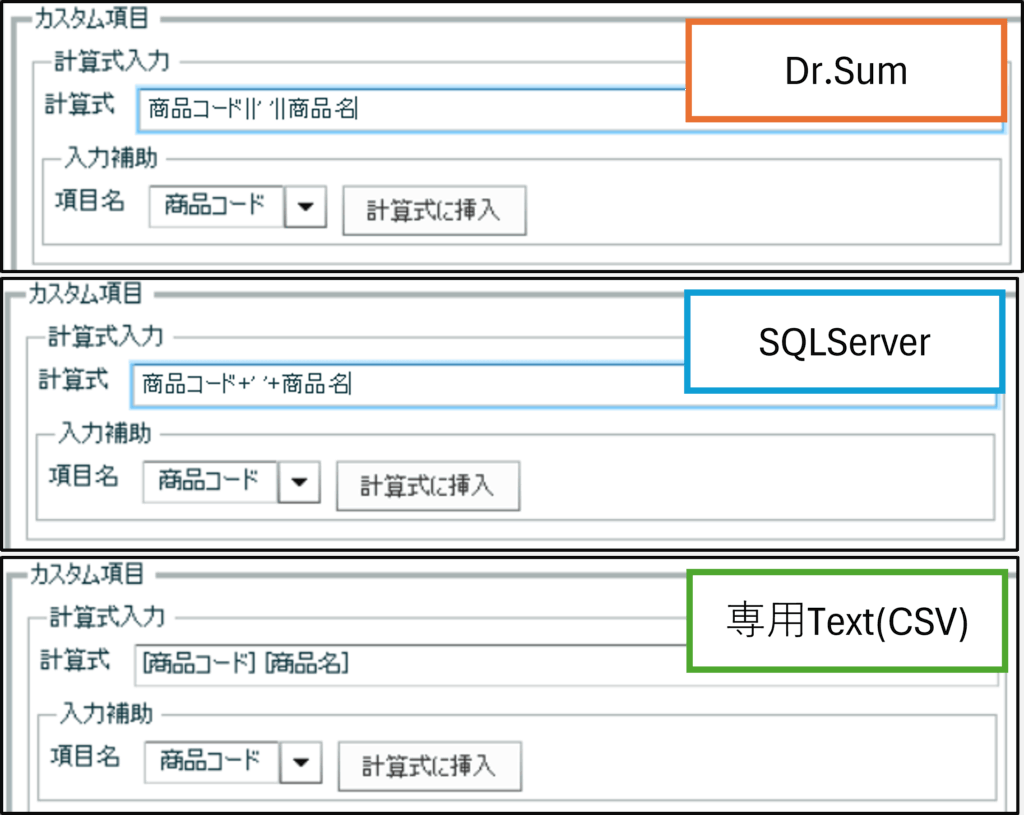
詳しくは各データソースの式の記載方法を確認するか、システム担当者に問い合わせてください。
同様にカスタム項目を作成し、「単価」と「販売数」を掛け合わせて「販売金額」も作ってみます。
項目名の下にデータ型の欄がありますが、今回は数値なので文字から数値へと変更します。
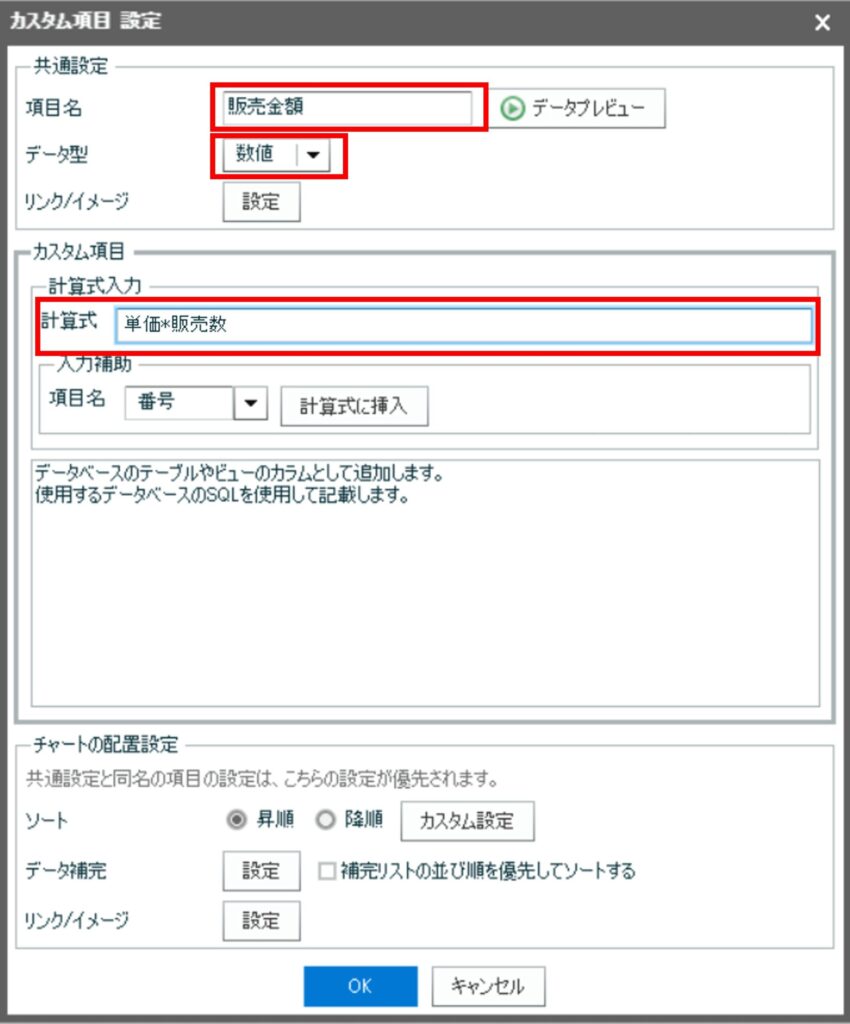
四則演算も、各データソースにより記載方法が異なる場合があります。
見た目を変える
最後は明細表のデザインの変え方です。
明細表の上でクリックし、ショートカットボタンから「プロパティ」を選びます。
アイテムプロパティの画面が表示されたら、下部の「詳細スタイル」のタブを選択します。
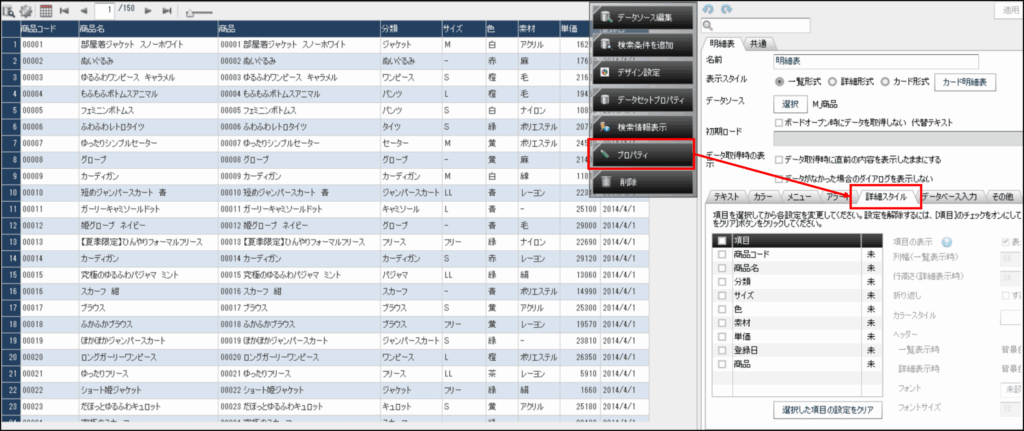
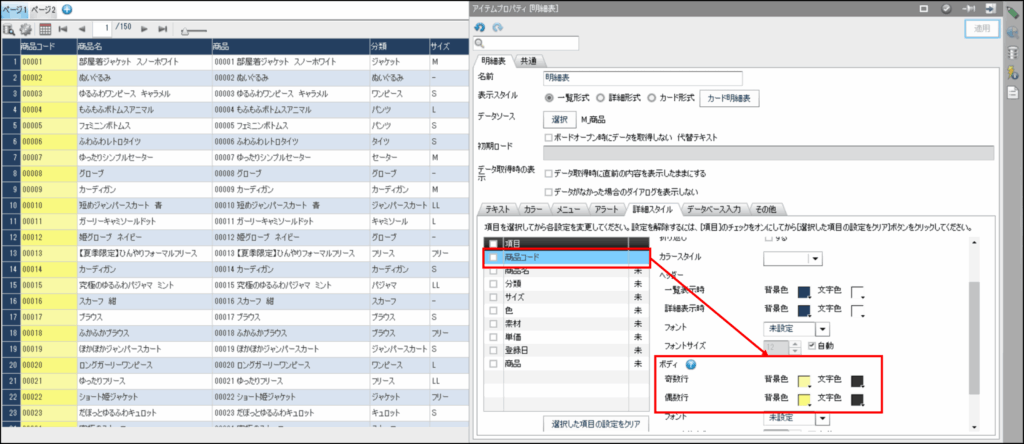
アイテムプロパティの左側に項目名が表示されているので、デザインを変えたい項目を選択します。
下図では、「商品コード」のボディの背景色を黄色に変更してみました。
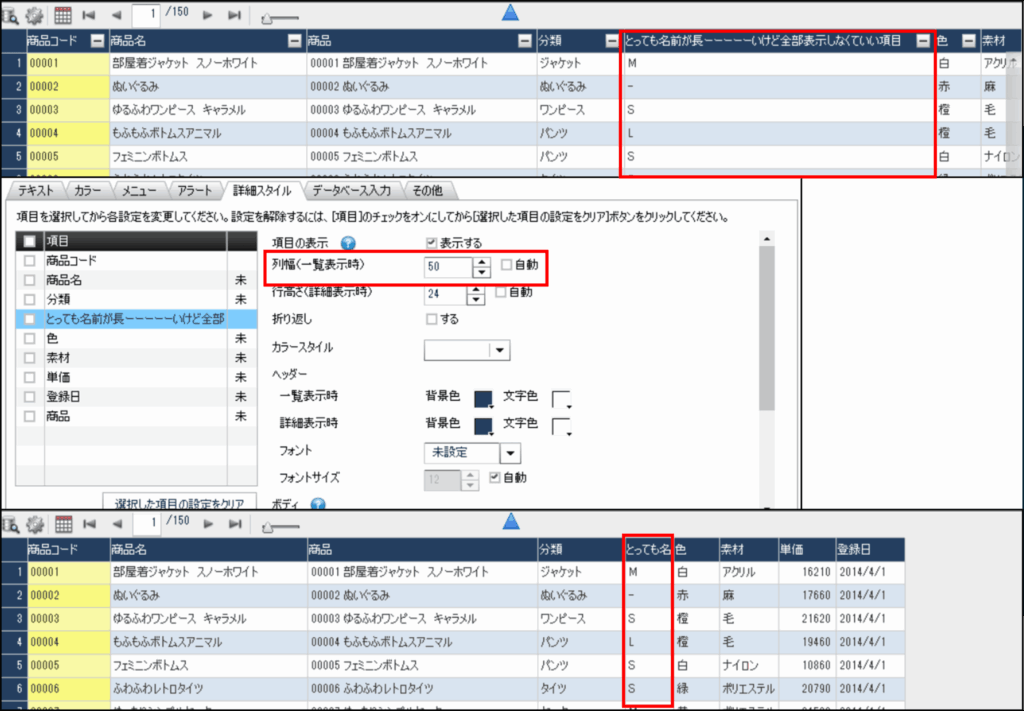
次の例では、列幅を変更しています。
一部の項目名が長すぎて見づらくなっていましたが、列幅を指定することで画面に全項目が収まり見やすくなりました。
保存
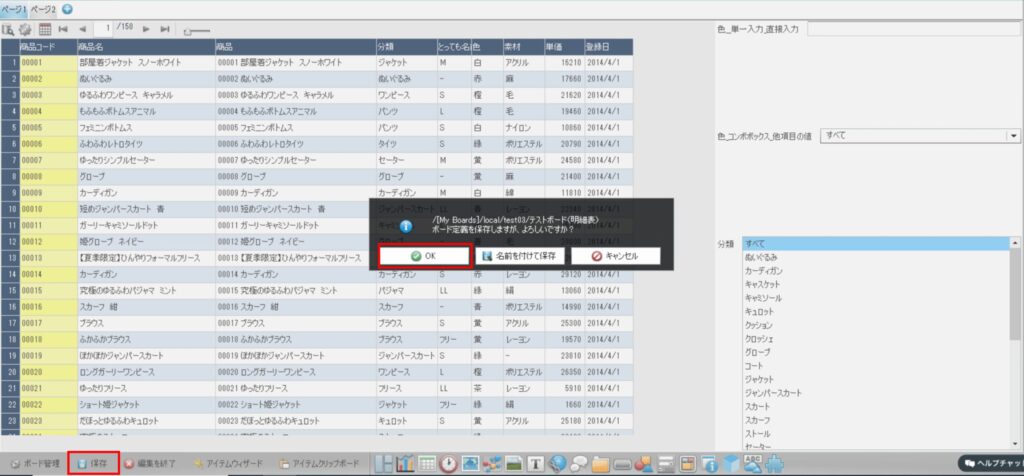
編集が完了したら、保存をして終了です。
保存せずに閉じた場合、これまでの作業が消えてしまうので、忘れず保存しましょう!
画面左下の「保存」から保存できます。
4. おわりに
明細表を作成する時に、よく使う内容を中心に解説しました。
システム担当者に依頼して改修してもらわなくても、小さな改修や簡単なボードを自分で作ることができれば、業務効率も改善するのではないでしょうか。
ボードを作成する際の一助になれば幸いです。
また、システムエグゼではMotionBoard を含むBI製品の多数の導入実績があります。
製品のインストールやボードの設計・開発、技術面の支援、ユーザーへの教育など、導入・保守・改善支援まで幅広く対応しています。
BI製品に関するご質問やご相談がございましたら、お気軽にお問い合わせください。
※ MotionBoardは、ウイングアーク1st株式会社の登録商標です。